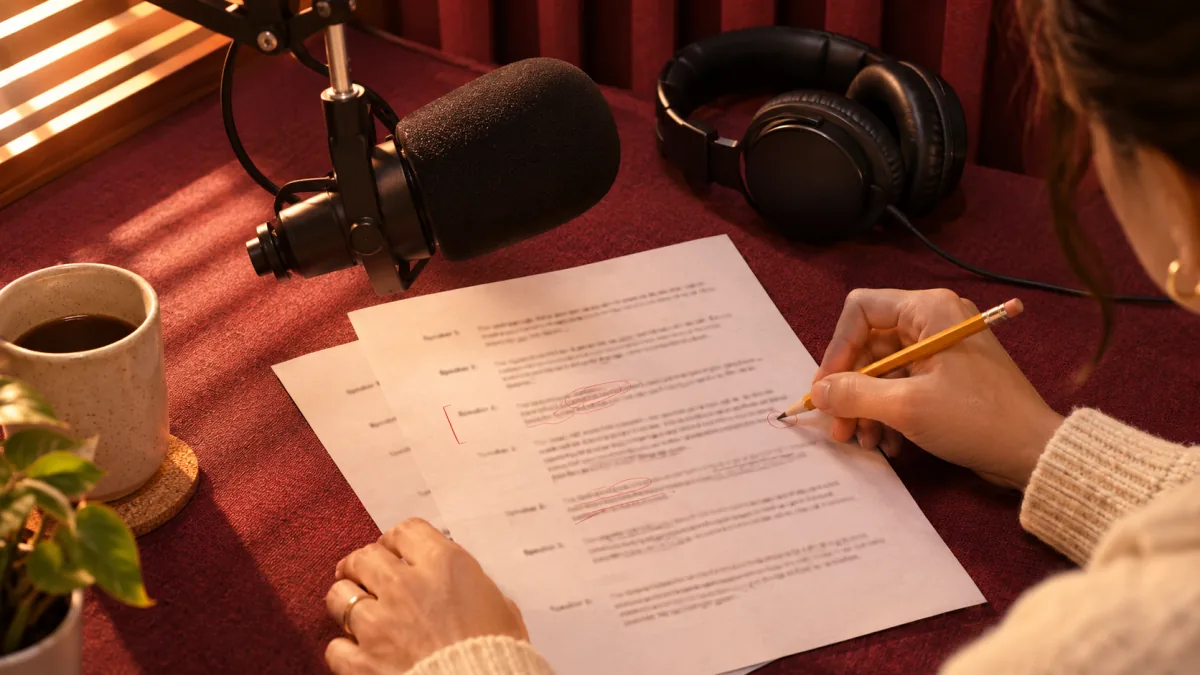
लेखक: whispertranscribe.ai सम्पादकीय टोली · अन्तिम अद्यावधिक: नोभेम्बर 2026 · पढ्न लाग्ने समय: 12 मिनेट
पोडकास्ट ट्रान्सक्रिप्टको सही ढाँचा पाठ कहाँ राख्नुहुन्छ भन्नेमा निर्भर हुन्छ। एपिसोडको पृष्ठमा पढ्न सजिलो अनुच्छेद बनाउनुहोस्, प्रत्येक पालोअघि वक्ताको नाम राख्नुहोस् र आवश्यक ठाउँमा समयचिह्न दिनुहोस्। Apple Podcasts, Spotify र RSS फिडका लागि समयचिह्नसहितको WebVTT (.vtt) प्रयोग गर्नुहोस् र वैकल्पिक ढाँचाका रूपमा SRT राख्नुहोस्। सम्पादन गर्न सादा TXT वा DOCX प्रतिलिपि राख्नुहोस्।
तल प्रतिलिपि गर्न तयार चार नमुना, Podcasting 2.0 का विनिर्देश, Apple, Spotify र YouTube का फाइल नियम (नोभेम्बर 2026 मा जाँचिएका) र प्रकाशनको जाँचसूची छन्।
छोटो उत्तर: पोडकास्ट ट्रान्सक्रिप्टको कुन ढाँचा प्रयोग गर्ने?
धेरै कार्यक्रमलाई उही पाठका दुई रूप चाहिन्छ: मानिसका लागि पढ्ने पाठ र एपका लागि समयचिह्न भएको फाइल। पाठकअनुसार पढ्ने रूप र प्लेटफर्मअनुसार समयचिह्न भएको फाइल छान्नुहोस्।
| ढाँचा | उपयुक्त प्रयोग | फाइदा | कमजोरी | कहाँ स्वीकारिन्छ |
|---|---|---|---|---|
| सादा पाठ (TXT) | सम्पादन, कार्यक्रमका नोट र पोस्टमा पुनः प्रयोग | जहाँ पनि खुल्छ, खोज्न र टाँस्न सजिलो | समयचिह्न हुँदैन, वक्ताको नाम आफैँ लेख्नुपर्छ | आफ्नै साइटमा, RSS ट्यागमा text/plain |
| वक्ताको नामसहितको दस्तावेज (DOCX वा वेब पृष्ठ) | एपिसोड पृष्ठ, अतिथिको पुनरावलोकन र पहुँचयोग्यता | पढ्न सबैभन्दा सजिलो, शीर्षक र लिङ्क राख्न सकिन्छ | अडियोसँग तालमेल हुँदैन | आफ्नै साइटमा, RSS ट्यागमा text/html |
| समयचिह्नसहितको पाठ | लामा अन्तर्वार्ता, उद्धरण जाँच र अनुसन्धान | पाठक चाहिएको समयमा पुग्न सक्छन् | धेरै चिह्नले पृष्ठ भरिन्छ | आफ्नै साइटमा |
| SRT (.srt) | Spotify वा YouTube मा अपलोड, क्याप्सन शैलीका फिड | सरल र धेरै ठाउँमा चल्ने | वक्ताको ट्याग छैन, नाम पाठमै राख्नुपर्छ | Apple (सदस्यका एपिसोडको अपलोड), Spotify, YouTube र RSS ट्याग |
| WebVTT (.vtt) | Apple Podcasts, Spotify र वेब प्लेयर | आवाजको ट्यागमा वक्ताको नाम राख्न मिल्छ, ब्राउजरले सोझै पढ्छ | संरचनाका कडा नियम छन्, गलत लाइनले फाइल बिगार्न सक्छ | Apple (फिड र सदस्यका एपिसोडको अपलोड), Spotify, YouTube र RSS ट्याग |
| JSON (Podcasting 2.0) | शब्दैपिच्छे हाइलाइट गर्ने एप | सबैभन्दा सूक्ष्म समयचिह्न | थोरै होस्टले बनाउँछन् | RSS ट्यागमा application/json |
सामान्य नियम: समयचिह्न भएको एउटा मात्र फाइल बनाउन सक्नुहुन्छ भने VTT बनाउनुहोस्। त्यही अवस्थाका लागि Podcasting 2.0 को ट्रान्सक्रिप्ट दस्तावेजले WebVTT सिफारिस गर्छ। Apple Podcasts ले यसलाई आयात गर्न प्रयोग गर्छ र ब्राउजरले सोझै समर्थन गर्छ।
राम्रो पोडकास्ट ट्रान्सक्रिप्टमा के हुनुपर्छ?
राम्रो ट्रान्सक्रिप्ट पढेर अडियो नबजाउने व्यक्तिले पनि पूरा एपिसोड बुझ्न सक्छ। W3C ले पोडकास्ट ट्रान्सक्रिप्टलाई वक्ताको नामसहितका सरल अनुच्छेद र सामग्री बुझ्न आवश्यक गैरवाचिक आवाज भएको पाठका रूपमा वर्णन गर्छ।
व्यवहारमा पाँच बानी अपनाउनुहोस्:
- प्रत्येक पालोमा वक्ताको नाम दिनुहोस्। सुरुमा एकपटक पूरा नाम र त्यसपछि छोटो नाम प्रयोग गर्नुहोस्। एउटै फाइलमा «Mia», «सञ्चालक» र «वक्ता 1» मिसाएर नलेख्नुहोस्।
- वक्ता फेरिँदा नयाँ अनुच्छेद सुरु गर्नुहोस्। लामो उत्तरलाई विषय फेरिएको ठाउँमा छुट्याउनुहोस्।
- अर्थ बुझ्न आवश्यक आवाज वर्ग कोष्ठकभित्र लेख्नुहोस्।
[हाँसो],[फोनको घण्टी],[सुरुको सङ्गीत]। अनावश्यक पृष्ठभूमि ध्वनि छाड्नुहोस्। - आफूले थपेको कुरा चिनाउनुहोस्। W3C अनुसार पाठकले स्पष्टीकरण अडियोमा थिएन भन्ने बुझ्छन् भने थप्न मिल्छ, जस्तै कोष्ठकमा राखेर।
- समयचिह्न थोरै प्रयोग गर्नुहोस्। W3C ले उपयोगी हुँदा मात्र राख्न भन्छ र अन्त्यको समय प्रायः आवश्यक पर्दैन।
सम्पादित कि पूर्ण शब्दशः? सार्वजनिक एपिसोड पृष्ठमा सम्पादित शब्दशः पाठ राम्रो हुन्छ: सबै अर्थपूर्ण शब्द राख्नुहोस् र «अँ», भकभकाहट र अधुरा सुरुवात हटाउनुहोस्। ठ्याक्कै शब्द महत्त्वपूर्ण हुने अनुसन्धान अन्तर्वार्ता वा विवाद हुन सक्ने उद्धरणमा पूर्ण शब्दशः पाठ राख्नुहोस्। शैली जे रोजे पनि ट्रान्सक्रिप्टको सुरुमा एक लाइनमा लेख्नुहोस्।
पोडकास्ट ट्रान्सक्रिप्टका प्रतिलिपि गर्न तयार नमुना
प्रत्येक नमुना यस गाइडका लागि लेखिएको काल्पनिक उदाहरण हो। «Trailhead Radio» वास्तविक कार्यक्रम होइन। कोष्ठकभित्रका ठाउँ आफ्नो विवरणले भर्नुहोस् र संरचना राख्नुहोस्।
नमुना 1: अन्तर्वार्ता (दुई वा बढी वक्ता)
अतिथि वा प्यानल भएका एपिसोडमा प्रयोग गर्नुहोस्। साइटले अनुमति दिए वक्ताको नाम बोल्ड बनाउनुहोस्।
उदाहरण (काल्पनिक कार्यक्रम)

Trailhead Radio, एपिसोड 58: पहिलो रात बस्ने पदयात्राका लागि तयारी
सञ्चालक: Mia Chen। अतिथि: Luis Ortega, पार्क रेन्जर।
ट्रान्सक्रिप्ट शैली: सम्पादित शब्दशः।

[सुरुको सङ्गीत]

Mia Chen: Trailhead Radio मा फेरि स्वागत छ। म Mia हुँ र आज
पार्क रेन्जर Luis Ortega सँग पहिलो पटक रात बस्ने पदयात्रामा
मानिसले गर्ने गल्तीबारे कुरा गर्दै छु।

Luis Ortega: बोलाउनुभएकोमा धन्यवाद। मुख्य गल्ती तौलमा हुन्छ। मान्छेले
सम्भावित हरेक समस्याका लागि सामान बोक्छन् र रमाइलो गर्नै नसक्ने गरी थाक्छन्।

Mia: त्यसो भए कहाँबाट सुरु गर्ने?

Luis: पानीबाट। निस्कनुअघि पानी भर्न मिल्ने ठाउँ हेर्नुहोस् अनि
अर्को स्रोतसम्म पुग्न जति चाहिन्छ त्यति मात्र बोक्नुहोस्। [हाँसो] पहिलो पटक
मैले खोलाछेउको बाटोमा छ लिटर पानी बोकेको थिएँ।
नमुना 2: एकल वक्ताको एपिसोड
एकल एपिसोडमा वक्ता फेरिँदैन। त्यसैले संरचना वक्ताको नामको सट्टा शीर्षक र अनुच्छेदबाट आउँछ।
उदाहरण (काल्पनिक कार्यक्रम)

Trailhead Radio, एपिसोड 59: पदयात्राको नक्सा कसरी पढ्ने
वक्ता: Mia Chen। ट्रान्सक्रिप्ट शैली: सम्पादित शब्दशः।

परिचय

आजको एपिसोड छोटो छ। प्रत्येक पदयात्राअघि नक्सामा जाँच्ने
तीन कुरा, मैले हेर्ने क्रममै, बताउँछु।

1. समोच्च रेखा

रेखाहरू जति नजिक छन्, जमिन त्यति भिरालो हुन्छ।

2. पानीका स्रोत

बाटोमा निला चिह्नबीचको दूरी याद गर्नुहोस्।

[प्रायोजकको सन्देश]

3. बाटोबाट निस्कने ठाउँ

आधा बाटो नपुग्दै बाहिर निस्कने कम्तीमा एउटा ठाउँ पत्ता लगाउनुहोस्।
नमुना 3: समयचिह्नसहितको ट्रान्सक्रिप्ट
पाठकले कुनै क्षण छिटो खोज्नुपर्ने लामो अन्तर्वार्तामा प्रयोग गर्नुहोस्। हरेक पालो वा केही मिनेटमा एउटा चिह्न पर्याप्त हुन्छ।
उदाहरण (काल्पनिक कार्यक्रम)

Trailhead Radio, एपिसोड 58 (अवधि 41:20)

[00:00] [सुरुको सङ्गीत]

[00:12] Mia Chen: Trailhead Radio मा फेरि स्वागत छ। आज म
रेन्जर Luis Ortega सँग पहिलो रात बस्ने पदयात्राबारे कुरा गर्दै छु।

[00:21] Luis Ortega: बोलाउनुभएकोमा धन्यवाद। मुख्य गल्ती तौलमा हुन्छ।

[03:47] Mia: खानाको कुरा गरौँ। मानिस कति बढी सामान बोक्छन्?

[03:52] Luis: लगभग सधैँ एक दिनलाई पुग्ने जति थप्छन्। [हाँसो]

[17:05] [सुन्न सकिएन 17:05] Luis: ...त्यसैले म कागजको नक्सा बोक्छु।
एक घण्टाभन्दा लामो एपिसोडमा घण्टा पनि लेख्नुहोस् ([01:03:47]), ताकि सबै चिह्नको रूप उस्तै होस्।
नमुना 4: लामा एपिसोडको अध्यायसहितको ट्रान्सक्रिप्ट
अध्यायले पाठक र स्क्रिन रिडर प्रयोगकर्तालाई लामो कुराकानीको चाहेको भागमा पुग्न मद्दत गर्छन्। W3C ले प्रयोग गर्न सजिलो हुने ठाउँमा शीर्षक थप्न सुझाउँछ।
<!-- उदाहरण (काल्पनिक कार्यक्रम) -->

## ट्रान्सक्रिप्ट: पहिलो रात बस्ने पदयात्राका लागि तयारी

**एपिसोड 58 · सञ्चालक: Mia Chen · अतिथि: Luis Ortega · सम्पादित शब्दशः**

### अध्याय 1 (00:00): पहिलो पदयात्रा किन बिग्रन्छ

**Mia Chen:** Trailhead Radio मा फेरि स्वागत छ...

**Luis Ortega:** मुख्य गल्ती तौलमा हुन्छ...

### अध्याय 2 (03:47): खाना र पानी

**Mia:** खानाको कुरा गरौँ...

### अध्याय 3 (17:05): सिग्नल नभएको ठाउँमा बाटो पत्ता लगाउने

**Luis:** म सधैँ कागजको नक्सा बोक्छु...

### उल्लेख भएका स्रोत

- [पार्कको पदमार्गको हालको अवस्था हेर्ने पृष्ठको लिङ्क]
दुवै सूची मिलाउन कार्यक्रमका नोटमा राखेकै अध्यायका समय प्रयोग गर्नुहोस्।
पोडकास्ट ट्रान्सक्रिप्टका फाइल ढाँचा: VTT, SRT, JSON र HTML
समयचिह्न भएका फाइलमा पढ्ने प्रतिलिपिभन्दा कडा नियम हुन्छन्। उही काल्पनिक कुराकानीका विभिन्न ढाँचा यस्ता छन्।
WebVTT (.vtt): समयचिह्न भएको फाइलको भरपर्दो ढाँचा
VTT फाइल WEBVTT बाट सुरु हुन्छ, मिलिसेकेन्डअघि थोप्लो प्रयोग गर्छ र आवाजको ट्यागमा वक्ताको नाम राख्न सक्छ। Apple का अनुसार VTT ले हरेक लाइनको वक्ता चिनाउन दिन्छ र ट्रान्सक्रिप्ट हेर्दा वक्ता फेरिएकै बेला नाम देखिन्छ।
WEBVTT

00:00:12.000 --> 00:00:17.400
<v Mia Chen>Trailhead Radio मा फेरि स्वागत छ।

00:00:17.400 --> 00:00:21.000
<v Mia Chen>आज पार्क रेन्जर Luis Ortega सँग कुरा गर्दै छु।

00:00:21.000 --> 00:00:24.800
<v Luis Ortega>बोलाउनुभएकोमा धन्यवाद।
मुख्य गल्ती तौलमा हुन्छ।
क्याप्सनका रूपमा पनि चलोस् भनेर Podcasting 2.0 का दस्तावेजले VTT को हरेक लाइनमा 65 वर्ण वा कम राख्न सुझाउँछन्।
SRT (.srt): वैकल्पिक ढाँचा
SRT ले हरेक खण्डमा क्रमसङ्ख्या राख्छ, मिलिसेकेन्डअघि अल्पविराम प्रयोग गर्छ र आवाजको ट्याग हुँदैन। Podcasting 2.0 का दस्तावेजमा पोडकास्ट SRT को नियम यस्तो छ: प्रति खण्ड बढीमा दुई लाइन, प्रति लाइन बढीमा 32 वर्ण, र वक्ता फेरिँदा नाम र विसर्गबाट नयाँ खण्ड सुरु गर्नुहोस्।
1
00:00:12,000 --> 00:00:15,000
Mia: फेरि स्वागत छ,
Trailhead Radio मा।

2
00:00:21,000 --> 00:00:24,800
Luis: बोलाउनुभएकोमा धन्यवाद।
मुख्य गल्ती तौलमा हुन्छ।
SRT नयाँ हो? SRT फाइल के हो? मा हरेक लाइनको अर्थ छ।
JSON र HTML (Podcasting 2.0)
विनिर्देशले कम प्रचलित दुई ढाँचा पनि परिभाषित गर्छ। JSON ले विनिर्देशको version र segments को सूची राख्छ। हरेक खण्डमा speaker, startTime, endTime र body फिल्ड हुन्छन्, र प्रति शब्द एउटा खण्ड राखे शब्दैपिच्छे हाइलाइट गर्न मिल्छ। HTML कम वा कुनै समयचिह्न नभएको ट्रान्सक्रिप्टका लागि मिल्छ। वक्ताको नाम <cite>, सुरु समय <time> र शब्द <p> भित्र राखिन्छ। विनिर्देशले यसलाई पहुँचयोग्यता र खोज्न मिल्ने पाठका लागि कम विवरण भएको रूप मानेको छ।
RSS फिडमा ट्रान्सक्रिप्ट कसरी थप्ने? (Podcasting 2.0 ट्याग)
पोडकास्ट एपहरूले आफ्नो ट्रान्सक्रिप्ट <podcast:transcript> ट्यागबाट पत्ता लगाउँछन्, जुन हरेक एपिसोडको <item> भित्र हुन्छ। धेरै होस्टले फाइल संलग्न गरेपछि यो ट्याग आफैँ लेख्छन्। फिड हातले सम्पादन गर्नुअघि होस्टको ड्यासबोर्ड हेर्नुहोस्।
आधिकारिक ट्याग दस्तावेज अनुसार:
url(अनिवार्य): ट्रान्सक्रिप्ट फाइलको ठेगाना।type(अनिवार्य): MIME प्रकार। सूचीमाtext/plain,text/html,text/vtt,application/jsonरapplication/x-subrip(SRT) छन्।language(ऐच्छिक): नराखे एपले फिडको<language>तत्त्वको भाषा मान्छ।rel="captions"(ऐच्छिक): MIME प्रकार जुनसुकै भए पनि एपलाई फाइल समयचिह्न भएको बन्द क्याप्सन हो भनेर बताउँछ।- धेरै ट्याग राख्न पाइन्छ, त्यसैले हरेक ढाँचामा एउटा फाइल दिन सकिन्छ।
<!-- उदाहरण: एउटा एपिसोडमा तीन ट्रान्सक्रिप्ट फाइल -->
<rss version="2.0" xmlns:podcast="https://podcastindex.org/namespace/1.0">
  <channel>
    <language>en</language>
    <item>
      <title>पहिलो रात बस्ने पदयात्राका लागि तयारी</title>
      <podcast:transcript url="https://example.com/ep58/transcript.vtt"
                          type="text/vtt" />
      <podcast:transcript url="https://example.com/ep58/transcript.srt"
                          type="application/x-subrip" rel="captions" />
      <podcast:transcript url="https://example.com/ep58/transcript.html"
                          type="text/html" />
    </item>
  </channel>
</rss>
सजिलै छुट्ने एउटा कुरा छ। ट्रान्सक्रिप्ट ढाँचाको दस्तावेज अनुसार ब्राउजरको प्लेयरले अर्को वेबसाइटबाट फाइल लोड गर्न फाइलको सर्भरमा CORS हेडर चाहन्छ। Apple मा देखिन्छ तर वेब प्लेयरमा केही आउँदैन भने पहिले यही जाँच्नुहोस्।
Apple Podcasts, Spotify र YouTube का ट्रान्सक्रिप्ट आवश्यकताहरू
हरेक प्लेटफर्मले समयचिह्न भएको फाइल लिन्छ, तर प्राप्त गर्ने तरिका फरक छ। तलका विवरण नोभेम्बर 2026 मा सम्बन्धित प्लेटफर्मको सहायता पृष्ठमा जाँचिएका हुन्।
| प्लेटफर्म | स्वीकारिने फाइल | फाइल कसरी पठाउने | ध्यान दिनुपर्ने कुरा | आधिकारिक स्रोत |
|---|---|---|---|---|
| Apple Podcasts | VTT वा SRT | RSS ट्रान्सक्रिप्ट ट्याग वा सदस्यका एपिसोडका लागि Apple Podcasts Connect मा सिधै अपलोड | «Display transcripts I provide» रोज्नुपर्छ। 11 समर्थित भाषा | Apple Podcasts for Creators |
| Spotify | VTT वा SRT, 5 MB सम्म | Spotify for Creators मा अपलोड (योग्य कार्यक्रम) | स्वचालित ट्रान्सक्रिप्ट अन गरे तपाईंको अपलोड बदलिन्छ | Spotify for Creators सहायता |
| YouTube | SRT, VTT र अन्य क्याप्सन ढाँचा | YouTube Studio, Subtitles, Upload file | SRT मार्कअपबिनाको सादा UTF-8 हुनुपर्छ | YouTube सहायता |
| अरू एप | एपअनुसार | RSS ट्रान्सक्रिप्ट ट्याग | सबै एपले ट्याग पढ्दैनन् | Podcasting 2.0 दस्तावेज |
Apple Podcasts
- Apple ले नयाँ एपिसोडका लागि स्वतः ट्रान्सक्रिप्ट बनाउँछ। आफ्नो देखाउन Apple Podcasts Connect को Availability ट्याबमा कार्यक्रमको सेटिङ बदल्नुहोस् वा एउटै एपिसोडका लागि छुट्टै सेटिङ रोज्नुहोस्।
- iOS 17.4 वा पछिल्लो संस्करणमा अङ्ग्रेजी, डेनिस, डच, फिनिस, फ्रेन्च, जर्मन, इटालियन, नर्वेजियन, पोर्चुगिज, स्पेनी र स्विडिस ट्रान्सक्रिप्ट चल्छन्। अरू भाषाका लागि Apple ले कार्यक्रमका नोटमा ट्रान्सक्रिप्टको लिङ्क राख्न सुझाउँछ।
- फाइल VTT वा SRT, हिज्जे र विरामचिह्न त्रुटिरहित र पूरा एपिसोड समेट्ने हुनुपर्छ। Apple को गुणस्तर मापदण्ड नपुगेका फाइल देखाइँदैनन्।
- Apple ले गतिशील रूपमा राखिएको अडियोले बदलेका खण्ड वा गीतका बोल देखाउँदैन र 10 घण्टाभन्दा लामो एपिसोड ट्रान्सक्राइब नगर्न सक्छ।
- एपले तपाईंको फाइलमा «Provided by» र आफ्नैमा «Automatically generated» लेख्छ।
Spotify
- सबै सिर्जनाकर्तालाई ट्रान्सक्रिप्ट उपलब्ध छैन। कार्यक्रम योग्य छ भने Episodes मा एपिसोड रोज्नुहोस्, Details खोल्नुहोस् र Transcripts भित्र Edit थिच्नुहोस्। त्यहाँ Spotify को VTT डाउनलोड, सुधार र आफ्नै फाइल अपलोड गर्न सकिन्छ।
- Spotify लाई VTT वा SRT, बढीमा 5 MB र समयचिह्न चाहिन्छ। समयचिह्नबिना ट्रान्सक्रिप्ट प्लेब्याकसँग मिल्दैन।
- Distribute transcripts across other platforms via RSS सेटिङले अन्य एपका लागि ट्रान्सक्रिप्ट फिडमा राख्छ।
YouTube
YouTube का भिडियो पोडकास्टले सामान्य क्याप्सन ट्र्याक प्रयोग गर्छन्। YouTube Studio मा Subtitles छान्नुहोस्, भिडियो रोज्नुहोस्, भाषा थप्नुहोस् र Upload file मा With timing वा Without timing छनोट गर्नुहोस्। YouTube सहायताले एक घण्टाभन्दा लामो वा अडियो कमजोर भएको भिडियोमा समयचिह्नरहित फाइलमा भर नपर्न भन्छ। धेरै पूरै एपिसोड यस्तै हुन्छन्, त्यसैले समयचिह्न भएको SRT वा VTT अपलोड गर्नुहोस्।
पहुँचयोग्यता: WCAG ले पोडकास्ट ट्रान्सक्रिप्टबाट के अपेक्षा गर्छ?
यो खण्ड सामान्य जानकारी हो र कानुनी सल्लाह होइन। कानुन लागू हुन्छ कि हुँदैन भन्ने कुरा देश र संस्थामा निर्भर हुन्छ।
वेब सामग्री पहुँचयोग्यता निर्देशिकाले पोडकास्टलाई अडियोमात्र भएको माध्यम मान्छ। सफलता मापदण्ड 1.2.1 अनुसार पहिले रेकर्ड गरिएको अडियोमात्र भएको सामग्रीलाई «समान जानकारी प्रस्तुत गर्ने» पाठ विकल्प चाहिन्छ। W3C को ट्रान्सक्रिप्ट गाइड ले पूर्वरेकर्ड गरिएको अडियोका लागि स्तर A मा र प्रत्यक्ष अडियोमात्रको सामग्रीका लागि स्तर AAA मा ट्रान्सक्रिप्ट आवश्यक भन्छ।
ढाँचाका लागि यसको अर्थ:
- समान भनेको सम्पूर्ण हो। पूरा बोली र अर्थपूर्ण आवाज समेट्नुहोस्। सारांशले पुग्दैन।
- वास्तविक पाठ हुनुपर्छ, ताकि स्क्रिन रिडर, ब्रेल डिस्प्ले र खोज उपकरणले पढ्न सकून्।
- भेट्न सजिलो बनाउनुहोस्। W3C ले ट्रान्सक्रिप्ट वा त्यसको लिङ्क मिडियाकै छेउमा, प्रायः उही पृष्ठमा, राख्न सिफारिस गर्छ।
- क्याप्सनलाई पढ्न मिल्ने पाठमा मिलाउनुहोस्। SRT वा VTT बाट सुरु गर्दा छोटा खण्डलाई अनुच्छेदमा जोड्नुहोस्। W3C को नमुना पनि यस्तै छ।
पोडकास्ट ट्रान्सक्रिप्टले SEO मा मद्दत गर्छ?
गर्न सक्छ, तर दाबीहरू सावधानीसाथ पढ्नुहोस्। स्रोतले यी कुरा भन्छन्:
- W3C अनुसार शीर्षक र लिङ्क थप्दा ट्रान्सक्रिप्ट प्रयोग गर्न सजिलो हुन्छ र «SEO मा पनि मद्दत गर्छ»।
- Spotify ले ट्रान्सक्रिप्टबाट विषय बुझ्न मद्दत मिल्ने र यसले अध्याय, अतिथि तथा विषय ट्यागजस्ता खोज सुविधालाई चलाउने बताउँछ (Spotify for Creators)।
- Apple मा श्रोताले एपिसोडमा शब्द वा वाक्यांश खोज्न र पाठ छोएर त्यही ठाउँबाट बजाउन सक्छन्।
कुनै स्रोतले पनि र्याङ्किङ बढ्ने ग्यारेन्टी दिएको छैन। धेरै व्यक्तिले एपिसोड प्रयोग गर्न सकून् भनेर ट्रान्सक्रिप्ट प्रकाशित गर्नुहोस्। ट्राफिक बढे त्यसलाई थप लाभ मान्नुहोस्।
whispertranscribe.ai बाट पोडकास्ट ट्रान्सक्रिप्ट कसरी बनाउने?
whispertranscribe.ai ब्राउजरमा चल्ने OpenAI को Whisper मोडेलमा आधारित ट्रान्सक्रिप्सन उपकरण हो। यसले एपिसोडलाई माथिका ढाँचामा निकाल्न मिल्ने पाठ बनाउँछ। एप स्थापना गर्नु पर्दैन।
- पोडकास्ट ट्रान्सक्रिप्ट बनाउने उपकरण खोल्नुहोस् र 130+ भाषाबाट बोलिएको भाषा छान्नुहोस्। कमजोर रेकर्डिङका लागि धेरै भाषामा Noise / Low-Quality Audio/Video छ र भाषा फेरिने एपिसोडका लागि Multilingual Mix छ।
- एपिसोड थप्नुहोस्। MP3, WAV, M4A, MP4 लगायत अडियो वा भिडियो फाइल अपलोड गर्नुहोस्। प्रति फाइल 5 GB र 10 घण्टासम्म। वा YouTube, Vimeo, Google Drive र Dropbox को लिङ्क लिने Transcribe from URL प्रयोग गर्नुहोस्। पृष्ठमा Apple Podcasts वा Spotify का लिङ्क र RSS फिड सूचीमा छैनन्। अडियोमात्रको एपिसोडका लागि होस्ट वा सम्पादन सफ्टवेयरबाट फाइल लिएर अपलोड गर्नुहोस्।
- अन्तर्वार्ता र प्यानलमा Speaker Detection अन गर्नुहोस्। रेकर्डिङअघि सहभागीको आवश्यक सहमति र अनलाइन सत्रका लागि आयोजकको अनुमति लिनुहोस्।
- मस्यौदा जाँच्नुहोस्। सफा अडियोमा शुद्धता 99% सम्म पुग्न सक्छ। एकैचोटि बोलेको आवाज, ध्वनिमुनि सङ्गीत, हल्ला र कडा उच्चारणले घटाउँछन्। नाम, अङ्क र वक्ता फेरिएपछिको पहिलो लाइन हेर्नुहोस्।
- प्रयोगअनुसार फाइल निकाल्नुहोस्: एपिसोड पृष्ठ र कार्यक्रमका नोटका लागि TXT वा DOCX, Apple Podcasts, Spotify र YouTube का लागि VTT वा SRT, र आवश्यक परे PDF वा CSV।
निकालिएको फाइलमा सामान्य लेबल छन् भने प्रकाशनअघि खोज र प्रतिस्थापनबाट वास्तविक नाम राख्नुहोस्। क्लिपका लागि AI सबटाइटल बनाउने उपकरण मा प्रति सबटाइटल अधिकतम शब्दको सेटिङ छ र अडियोमात्रका लागि MP3 बाट SRT छ। अन्तर्वार्तामुखी कार्यक्रमका लागि निःशुल्क अन्तर्वार्ता ट्रान्सक्रिप्सन हेर्नुहोस्। फाइल सानो बनाउन अडियो वा भिडियोलाई MP3 मा बदल्नुहोस्।
खाता नखोली सुरु गर्न सक्नुहुन्छ। हालको निःशुल्क सुविधा त्यहीँ हेर्नुहोस्। सशुल्क योजना वार्षिक भुक्तानीमा महिनाको $9.99 बाट सुरु हुन्छ (मूल्य)। सबै उपकरण सुविधाहरू पृष्ठमा छन्।
पोडकास्ट ट्रान्सक्रिप्ट प्रकाशनको जाँचसूची
- लेबल, कोष्ठक र समयचिह्न प्रयोग गर्ने एउटै शैली सुरुमा उल्लेख छ
- हरेक वक्ताको नाम छ र हिज्जे एपिसोडको विवरणसँग मिल्छ
- नाम, अङ्क र ब्रान्डका शब्द अडियोसँग जाँचिएका छन्
- पढ्ने रूप प्लेयरको छेउमा प्रकाशित छ वा त्यहाँ लिङ्क छ
- समयचिह्न भएको फाइल UTF-8 मा
.vttवा.srtहो,.vtt.txtहोइन - VTT
WEBVTTबाट सुरु छ। SRT को समयचिह्नमा अल्पविराम छ - फाइलले परिचय र समापनसहित पूरा एपिसोड समेट्छ
- RSS ट्यागको
typeसही छ र फाइलको URL सार्वजनिक रूपमा खुल्छ - Apple मा «Display transcripts I provide» चयन गरिएको छ
- Spotify को फाइल 5 MB भन्दा कम छ र स्वचालित ट्रान्सक्रिप्ट अफ छन्
- प्रकाशनको 24 घण्टापछि हरेक एपमा प्रत्यक्ष एपिसोड जाँचिएको छ
समस्या समाधान: पोडकास्ट ट्रान्सक्रिप्टको ढाँचामा आउने सामान्य समस्या
| देखिएको समस्या | सम्भावित कारण | समाधान |
|---|---|---|
| Apple ले अझै «Automatically generated» देखाउँछ | ट्रान्सक्रिप्ट सेटिङ बदलिएको छैन | कार्यक्रम वा एपिसोडमा «Display transcripts I provide» छान्नुहोस् |
| Apple मा ट्रान्सक्रिप्ट छैन | भाषा असमर्थित, वयस्क सामग्री भएको एपिसोडमा प्रतिबन्ध वा प्रकाशन भएको 24 घण्टा नपुगेको | भाषा र सामग्री सेटिङ हेरेर एक दिन पर्खनुहोस् |
| Apple मा एपिसोडका अंश हराए | ट्रान्सक्रिप्सनपछि गतिशील रूपमा थपिएको अडियो फेरियो | यो हुन सक्छ। आफ्नो साइटमा पूरा पाठ राख्नुहोस् |
| Apple मा वक्ताको नाम छैन | फाइल SRT हो वा आवाजको ट्याग छैन | VTT निकाल्नुहोस् र <v Name> ट्याग थप्नुहोस् |
| Spotify ले अपलोड अस्वीकार गर्छ | गलत प्रकार वा 5 MB भन्दा ठूलो | VTT वा SRT निकाल्नुहोस्, लामा पाठ घटाउनुहोस् वा नोट छुट्याउनुहोस् |
| Spotify को ट्रान्सक्रिप्ट अडियोसँग मिल्दैन | फाइलमा समयचिह्न छैनन् | समयचिह्न भएको VTT वा SRT अपलोड गर्नुहोस्, TXT होइन |
| Spotify मा अपलोड हरायो | स्वचालित ट्रान्सक्रिप्ट अन गरियो | अफ गरेर फेरि अपलोड गर्नुहोस् |
| वेब प्लेयरमा देखिँदैन, Apple मा देखिन्छ | फाइल होस्टमा CORS हेडर छैन | होस्ट वा CDN लाई अर्का ओरिजिनका अनुरोध अनुमति दिन भन्नुहोस् |
| विशेष चिह्नयुक्त अक्षर बिग्रिए | फाइल UTF-8 मा छैन | सादा पाठ सम्पादकमा UTF-8 मा फेरि बचत गर्नुहोस् |
| पाठकलाई पृष्ठ पढ्न गाह्रो छ | क्याप्सन फाइललाई जस्ताको तस्तै ट्रान्सक्रिप्ट बनाइयो | खण्डलाई अनुच्छेदमा जोड्नुहोस् र वक्ताको नाम राख्नुहोस् |
क्याप्सनका अन्य समाधान SRT सबटाइटल निकाल्ने गाइड मा छन्।
बारम्बार सोधिने प्रश्न
पोडकास्ट ट्रान्सक्रिप्टको सबैभन्दा राम्रो ढाँचा के हो?
पाठक र एपका लागि उपयुक्त ढाँचा फरक हुन्छन्। पाठकका लागि सम्पादित शब्दशः पाठ राख्नुहोस्, हरेक पालोअघि नाम, वक्ता फेरिँदा नयाँ अनुच्छेद र वर्ग कोष्ठकमा आवाज। पोडकास्ट एपका लागि समयचिह्नसहितको WebVTT प्रयोग गर्नुहोस्। Apple Podcasts र Spotify ले स्वीकार्छन् र एउटा मात्र ढाँचा राख्न सके Podcasting 2.0 दस्तावेजले यही सुझाउँछन्। वैकल्पिक ढाँचा SRT हो।
पोडकास्ट ट्रान्सक्रिप्टमा समयचिह्न चाहिन्छ?
समयचिह्नयुक्त फाइलमा चाहिन्छ। पढ्ने संस्करणमा थोरै भए पुग्छ। Spotify अनुसार समयचिह्नबिनाको फाइल प्लेब्याकसँग मिल्दैन। Apple ले VTT वा SRT चाहन्छ र दुवैमा समय हुन्छ। वेब पृष्ठमा W3C ले उपयोगी भए मात्र राख्न भन्छ। वक्ताको पालो वा अध्यायमा एउटा चिह्नले पाठकलाई पृष्ठ नभरिई चाहेको क्षणमा पुर्याउँछ।
Spotify ले पोडकास्ट ट्रान्सक्रिप्टका कुन फाइल लिन्छ?
Spotify ले 5 MB सम्मको VTT वा SRT लिन्छ। Spotify for Creators मा एपिसोडको Details र Transcripts भागमा अपलोड गर्नुहोस्। प्लेब्याकसँग मिल्न समयचिह्न चाहिन्छ। सुविधा सबै सिर्जनाकर्तालाई उपलब्ध छैन, त्यसैले कार्यक्रममा विकल्प नदेखिन सक्छ। पछि Spotify को स्वचालित ट्रान्सक्रिप्ट अन गरे तपाईंले अपलोड गरेको फाइल बदलिन्छ।
आफ्नो पोडकास्टको RSS फिडमा ट्रान्सक्रिप्ट कसरी थप्ने?
एपिसोडको item तत्त्वमा podcast:transcript ट्याग थप्नुहोस्। फाइलको URL र MIME प्रकार जस्तै WebVTT का लागि text/vtt र SRT का लागि application/x-subrip राख्नुहोस्। फरक ढाँचाका लागि धेरै ट्याग राख्न सक्नुहुन्छ, language एट्रिब्युट थप्न सक्नुहुन्छ र समयचिह्न भएको क्याप्सनका लागि rel="captions" प्रयोग गर्न सक्नुहुन्छ। धेरै होस्टले फाइल संलग्न गरेपछि ट्याग आफैँ लेख्छन्, त्यसैले पहिले ड्यासबोर्ड हेर्नुहोस्।
पहुँचयोग्यताका लागि पोडकास्टमा ट्रान्सक्रिप्ट चाहिन्छ?
WCAG अनुसार पोडकास्ट एपिसोड जस्तो पहिल्यै रेकर्ड भएको अडियोमात्र सामग्रीलाई समान जानकारी प्रस्तुत गर्ने पाठ विकल्प चाहिन्छ। W3C ले यसलाई स्तर A, अर्थात् सबैभन्दा आधारभूत अनुपालन, मा राखेको छ। WCAG कानुनी रूपमा लागू हुन्छ कि हुँदैन भन्ने कुरा देश, क्षेत्र र संस्थामा निर्भर हुन्छ। यो सामान्य जानकारी हो र कानुनी सल्लाह होइन। लागू हुने नियम हेर्नुहोस्।
SRT वा VTT बाट पढ्न मिल्ने ट्रान्सक्रिप्ट बनाउन मिल्छ?
मिल्छ। खण्ड नम्बर र समयका लाइन हटाउनुहोस्, क्याप्सनका छोटा लाइनलाई अनुच्छेदमा मिलाउनुहोस् र वक्ता फेरिँदा नयाँ अनुच्छेद बनाउनुहोस्। VTT का आवाज ट्यागलाई नाम र विसर्गले बदल्नुहोस् र कोष्ठकमा भएका महत्त्वपूर्ण आवाज राख्नुहोस्। W3C ले पनि आफ्नो उदाहरणमा उही तरिका अपनाउँछ र धेरै क्याप्सनलाई एउटै अनुच्छेदमा जोड्छ।
अर्को एपिसोडको ट्रान्सक्रिप्ट तयार गर्ने? whispertranscribe.ai को पोडकास्ट ट्रान्सक्रिप्ट बनाउने उपकरणमा अपलोड गर्नुहोस् र 130+ भाषामा वक्ता पहिचानसहित TXT, DOCX, VTT वा SRT निकाल्नुहोस्।
सम्बन्धित गाइड: SRT फाइल के हो? · SRT सबटाइटल कसरी निकाल्ने? · MP3 लाई पाठमा कसरी बदल्ने? · सबटाइटल र क्याप्सनको फरक
सन्दर्भहरू
- Podcast Index: podcast:transcript ट्याग र ट्रान्सक्रिप्ट फाइल ढाँचाको विवरण
- Apple Podcasts for Creators: Apple Podcasts मा ट्रान्सक्रिप्ट
- Spotify for Creators: Spotify मा एपिसोडका ट्रान्सक्रिप्ट व्यवस्थापन र स्वचालित ट्रान्सक्रिप्ट, अध्याय र थप
- YouTube सहायता: समर्थित सबटाइटल र बन्द क्याप्सन फाइलहरू र सबटाइटल र क्याप्सन थप्नुहोस्
- W3C WAI: ट्रान्सक्रिप्टहरू
- W3C: SC 1.2.1 बुझ्ने: पहिले रेकर्ड गरिएको अडियोमात्र र भिडियोमात्र