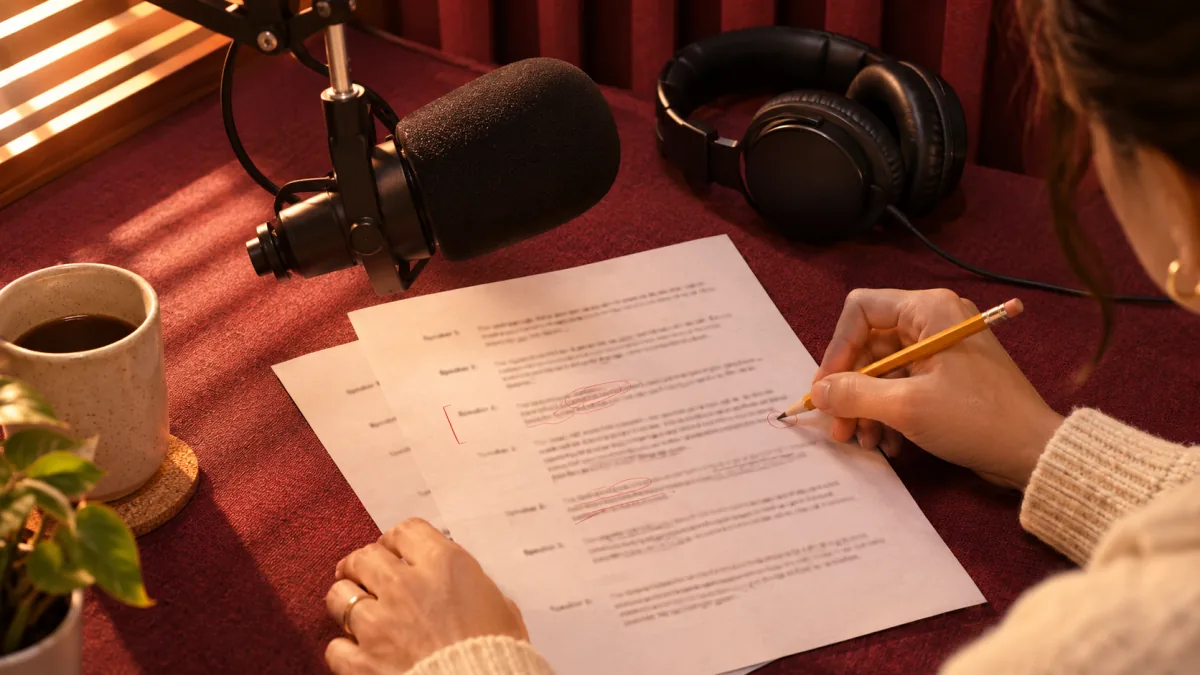
whispertranscribe.ai အယ်ဒီတာအဖွဲ့ · နောက်ဆုံးပြင်ဆင်ချက် 2026 နိုဝင်ဘာ · ဖတ်ချိန် 12 မိနစ်
သင့်တော်တဲ့ ပေါ့ဒ်ကတ်စ်စာသားပုံစံက ဘယ်နေရာမှာ ထားမလဲဆိုတာပေါ် မူတည်ပါတယ်။ အပိုင်းစာမျက်နှာမှာ ဖတ်ရလွယ်တဲ့ စာပိုဒ်၊ အလှည့်တိုင်းမှာ စကားပြောသူအမည်၊ လိုတဲ့နေရာမှာ အချိန်ကုဒ် သုံးပါ။ Apple Podcasts၊ Spotify၊ RSS feed အတွက် အချိန်ပါတဲ့ WebVTT (.vtt) သုံးပါ။ SRT ကို အစားထိုးအဖြစ် ထားပါ။ တည်းဖြတ်ဖို့ ရိုးရိုး TXT သို့မဟုတ် DOCX မိတ္တူ သိမ်းပါ။
အောက်မှာ ကူးသုံးနိုင်တဲ့ နမူနာလေးခု၊ Podcasting 2.0 သတ်မှတ်ချက်၊ Apple၊ Spotify၊ YouTube ဖိုင်စည်းမျဉ်း (2026 နိုဝင်ဘာ စစ်ဆေး) နဲ့ ထုတ်ဝေမီ စစ်ရန်စာရင်း ပါပါတယ်။
အတိုချုံးအဖြေ — ဘယ်ပေါ့ဒ်ကတ်စ်စာသားပုံစံ သုံးမလဲ။
အစီအစဉ်အများစုမှာ စကားတူ ပုံစံနှစ်မျိုး လိုပါတယ်။ လူဖတ်ဖို့ တစ်မျိုး၊ အက်ပ်အတွက် အချိန်ပါတဲ့ ဖိုင် တစ်မျိုးပါ။ ဖတ်မယ့်ပုံစံကို ပရိသတ်အလိုက်၊ အချိန်ဖိုင်ကို ပလက်ဖောင်းအလိုက် ရွေးပါ။
| ပုံစံ | သင့်တော်ရာ | အားသာချက် | အားနည်းချက် | လက်ခံရာ |
|---|---|---|---|---|
| ရိုးရိုးစာသား (TXT) | တည်းဖြတ်၊ ရှိုးမှတ်စု၊ ပို့စ်ပြန်လုပ် | နေရာတိုင်းဖွင့်နိုင်၊ ရှာကူးလွယ် | အချိန်မပါ။ ရိုက်ထည့်မှ အမည်ပါ | ကိုယ့်ဆိုက်၊ RSS tag အတွက် text/plain |
| ပြောသူအမည်ပါ စာရွက်စာတမ်း (DOCX၊ ဝက်ဘ်စာမျက်နှာ) | အပိုင်းစာမျက်နှာ၊ ဧည့်သည်စစ်ဆေးမှု၊ အသုံးပြုနိုင်စွမ်း | ဖတ်ရလွယ်၊ ခေါင်းစဉ်နဲ့ လင့်ခ်ရ | အသံနဲ့ အချိန်မကိုက် | ကိုယ့်ဆိုက်၊ RSS tag အတွက် text/html |
| အချိန်ကုဒ်ပါတဲ့ စာသား | အင်တာဗျူးရှည်၊ ကိုးကားချက်စစ်၊ သုတေသန | ဖတ်သူက သတ်မှတ်တဲ့ အချိန်သွားနိုင် | အများကြီးထည့်ရင် ရှုပ် | ကိုယ့်ဆိုက် |
| SRT (.srt) | Spotify၊ YouTube တင်ရန်၊ caption ပုံစံ feed | ရိုးရှင်း၊ ကျယ်ပြန့်စွာ ထောက်ပံ့ | Voice tag မရှိလို့ အမည်ကို စာသားထဲရေးရ | Apple (စာရင်းသွင်းသူအပိုင်း တင်မှု)၊ Spotify၊ YouTube၊ RSS tag |
| WebVTT (.vtt) | Apple Podcasts၊ Spotify၊ ဝက်ဘ်ဖွင့်စက် | Voice tag နဲ့ အမည်ပါ၊ ဘရောက်ဇာ တိုက်ရိုက်ဖတ် | ပုံစံတိကျရ၊ လိုင်းပိုရင် ပျက်နိုင် | Apple (feed၊ စာရင်းသွင်းသူအပိုင်းတင်မှု)၊ Spotify၊ YouTube၊ RSS tag |
| JSON (Podcasting 2.0) | စကားလုံးတစ်ခုစီ အမှတ်ပြ အက်ပ် | အတိကျဆုံး အချိန် | ဝန်ဆောင်မှုအနည်းငယ် ထုတ် | RSS tag အတွက် application/json |
အခြေခံနည်း: အချိန်ပါတဲ့ဖိုင် တစ်ခုသာ ဖန်တီးနိုင်ရင် VTT ရွေးပါ။ Podcasting 2.0 စာရွက်စာတမ်းက ဒီအခြေအနေအတွက် WebVTT ကို အကြံပြုပါတယ်။ Apple Podcasts က လက်ခံပြီး ဘရောက်ဇာက တိုက်ရိုက် ဖတ်နိုင်ပါတယ်။
ကောင်းတဲ့ ပေါ့ဒ်ကတ်စ်စာသားမှာ ဘာပါသင့်သလဲ။
အသံမဖွင့်ဘဲ အပိုင်းတစ်ခုလုံး လိုက်နားလည်နိုင်တဲ့ စာသားက ကောင်းတဲ့ စာသားပါ။ W3C အရ ပြောသူအမည်ပါ ရိုးရိုးစာပိုဒ်တွေနဲ့ အကြောင်းအရာနားလည်ဖို့ လိုတဲ့ စကားမဟုတ်တဲ့ အသံတွေ ပါပါတယ်။
လက်တွေ့မှာ အချက်ငါးခု ကူညီပါတယ်။
- အလှည့်တိုင်း ပြောသူအမည် ရေးပါ။ အပေါ်မှာ အမည်အပြည့် တစ်ကြိမ်ရေးပြီး အတိုကောက်သုံးပါ။ ဖိုင်တစ်ခုတည်းမှာ «မီယာ»၊ «တင်ဆက်သူ»၊ «စကားပြောသူ 1» ရောမသုံးပါနဲ့။
- ပြောသူပြောင်းတိုင်း စာပိုဒ်သစ်စပါ။ အကြောင်းအရာ ပြောင်းရင် ရှည်တဲ့အဖြေကို ခွဲပါ။
- အဓိပ္ပာယ်ရှိတဲ့ အသံကို စတုရန်းကွင်းထဲ ထည့်ပါ။
[laughs](ရယ်သံ)၊[phone rings](ဖုန်းမြည်သံ)၊[theme music](အစီအစဉ်တေးသံ)။ မလိုတဲ့ နောက်ခံဆူညံသံ ချန်ပါ။ - ကိုယ်ထည့်ထားတာ မှတ်ပါ။ ဖတ်သူက အသံထဲက မဟုတ်ကြောင်း သိရင် ရှင်းလင်းချက် ထည့်လို့ရတယ်လို့ W3C ဆိုပါတယ်။ ဥပမာ ကွင်းသုံးပါ။
- အချိန်ကုဒ်ကို လိုသလောက်ပဲ သုံးပါ။ အသုံးဝင်မှ ထည့်ဖို့ W3C အကြံပြုပါတယ်။ ဆုံးချိန် မလိုတတ်ပါဘူး။
ဖတ်ရလွယ်အောင် ပြင်မလား၊ အပြည့်အစုံထားမလား။ အများဖတ်တဲ့ စာမျက်နှာမှာ ဖတ်ရလွယ်အောင် သန့်စင်ထားတဲ့ မူရင်းစကားက သင့်တော်ပါတယ်။ အဓိပ္ပာယ်ပါတဲ့ စကားအားလုံးထားပြီး «အင်း»၊ စကားထစ်တာ၊ မပြီးတဲ့အစတွေ ဖယ်ပါ။ သုတေသနအင်တာဗျူး သို့မဟုတ် အငြင်းပွားနိုင်တဲ့ ကိုးကားချက်လို အတိအကျလိုရင် အပြည့်အစုံထားပါ။ ဘာရွေးရွေး စာသားအပေါ်မှာ တစ်ကြောင်းရေးပါ။
ကူးသုံးနိုင်တဲ့ ပေါ့ဒ်ကတ်စ်စာသား နမူနာများ
အောက်ကနမူနာတွေ ဒီလမ်းညွှန်အတွက် စိတ်ကူးရေးထားတာပါ။ «Trailhead Radio» ဆိုတဲ့ ရှိုးအစစ် မရှိပါဘူး။ ကွင်းထဲက နေရာတွေ ပြောင်းပြီး ပုံစံကို ထားပါ။
နမူနာ 1 — အင်တာဗျူး (ပြောသူနှစ်ဦးနဲ့အထက်)
ဧည့်သည်ပါတဲ့အပိုင်း၊ ဆွေးနွေးပွဲအတွက် သုံးပါ။ ဆိုက်က ထောက်ပံ့ရင် label ကို ထူထူရေးပါ။
ဥပမာ (စိတ်ကူးအစီအစဉ်)

Trailhead Radio၊ အပိုင်း 58 — ပထမဆုံး ညအိပ်တောင်တက်ခရီးအတွက် ပစ္စည်းထုပ်ပိုးခြင်း
တင်ဆက်သူ: Mia Chen။ ဧည့်သည်: ပန်းခြံစောင့် Luis Ortega။
စာသားပုံစံ: ဖတ်ရလွယ်အောင် ပြင်ထားတဲ့ မူရင်းစကား။

[အစီအစဉ်တေးသံ]

Mia Chen: Trailhead Radio က ပြန်ကြိုဆိုပါတယ်။ ကျွန်မ မီယာပါ။ ဒီနေ့ ပန်းခြံစောင့်
Luis Ortega နဲ့ ပထမဆုံး ညအိပ်ခရီးသွားသူတွေမှာ ဘာအမှားတွေ တွေ့လဲ
ဆွေးနွေးပါမယ်။

Luis Ortega: ဖိတ်တာ ကျေးဇူးပါ။ အဓိက အလေးချိန်ပါ။ ဖြစ်နိုင်သမျှ ပြဿနာအတွက်
ထုပ်ပိုးတော့ ပင်ပန်းလွန်းပြီး လမ်းခရီးကို မပျော်နိုင်တော့ဘူး။

မီယာ: ဒါဆို ဘယ်က စမလဲ။

လူးဝစ်: ရေကပါ။ မထွက်ခင် ဘယ်မှာ ထပ်ဖြည့်လို့ရလဲ စစ်ပါ။
နောက်ရေအရင်းအမြစ်အထိ လောက်တာပဲ သယ်ပါ။ [ရယ်သံ] ပထမခရီးမှာ
ချောင်းဘေးလမ်းအတိုင်း ရေခြောက်လီတာ သယ်ခဲ့တယ်။
နမူနာ 2 — တစ်ဦးတည်းပြောတဲ့ အပိုင်း
တစ်ဦးတည်း အပိုင်းမှာ ပြောသူမပြောင်းလို့ label အစား ခေါင်းစဉ်၊ စာပိုဒ်တွေနဲ့ ဖွဲ့စည်းပါ။
ဥပမာ (စိတ်ကူးအစီအစဉ်)

Trailhead Radio၊ အပိုင်း 59 — တောင်တက်လမ်း မြေပုံဖတ်ခြင်း
ပြောသူ: Mia Chen။ စာသားပုံစံ: ဖတ်ရလွယ်အောင် ပြင်ထားတဲ့ မူရင်းစကား။

မိတ်ဆက်

ဒီနေ့ အပိုင်းတိုပါ။ တောင်တက်ခရီးတိုင်းမတိုင်မီ မြေပုံမှာ ကြည့်တဲ့
အချက်သုံးခုကို ကျွန်မကြည့်တဲ့ အစီအစဉ်နဲ့ ပြောပါမယ်။

1. အမြင့်တူမျဉ်း

မျဉ်းနီးလေ တောင်စောင်း မတ်လေပါ။

2. ရေအရင်းအမြစ်

လမ်းတစ်လျှောက် အပြာရောင်အမှတ်တွေကြား အကွာကို မှတ်ပါ။

[ပံ့ပိုးသူ အကြောင်းကြားချက်]

3. ထွက်လမ်း

လမ်းတစ်ဝက်မရောက်ခင် မူရင်းလမ်းကနေ ထွက်နိုင်တဲ့နေရာ အနည်းဆုံး တစ်ခု ရှာပါ။
နမူနာ 3 — အချိန်ကုဒ်ပါတဲ့ စာသား
လိုတဲ့နေရာကို မြန်မြန်ရှာဖို့ အင်တာဗျူးရှည်မှာ သုံးပါ။ ပြောသူအလှည့်တိုင်း သို့မဟုတ် မိနစ်အနည်းငယ်တစ်ကြိမ် ရေးရုံ လောက်ပါတယ်။
ဥပမာ (စိတ်ကူးအစီအစဉ်)

Trailhead Radio၊ အပိုင်း 58 (အရှည် 41:20)

[00:00] [အစီအစဉ်တေးသံ]

[00:12] Mia Chen: Trailhead Radio က ပြန်ကြိုဆိုပါတယ်။ ဒီနေ့ ပန်းခြံစောင့်
Luis Ortega နဲ့ ပထမဆုံးညအိပ်ခရီး အကြောင်း ပြောပါမယ်။

[00:21] Luis Ortega: ဖိတ်တာ ကျေးဇူးပါ။ အဓိကအမှားက အလေးချိန်ပါ။

[03:47] မီယာ: အစားအစာအကြောင်း ပြောရအောင်။ ဘယ်လောက် ပိုထုပ်ကြလဲ။

[03:52] လူးဝစ်: တစ်ရက်စာ အပိုကတော့ အမြဲလိုလို ပါတယ်။ [ရယ်သံ]

[17:05] [မကြားရ 17:05] လူးဝစ်: ...ဒါကြောင့် စာရွက်မြေပုံ ယူပါတယ်။
တစ်နာရီကျော်တဲ့ အပိုင်းမှာ နာရီပါရေးပါ ([01:03:47])။ ဒါမှ အချိန်ကုဒ်ပုံစံ အားလုံးတူပါမယ်။
နမူနာ 4 — အပိုင်းရှည်အတွက် အခန်းလိုက် စာသား
အခန်းတွေက ဖတ်သူနဲ့ ဖန်သားပြင်ဖတ်ကိရိယာသုံးသူကို စကားဝိုင်းရှည်ထဲ သတ်မှတ်ရာ သွားနိုင်စေပါတယ်။ သုံးရလွယ်စေတဲ့နေရာမှာ ခေါင်းစဉ်တပ်ဖို့ W3C အကြံပြုပါတယ်။
<!-- ဥပမာ (စိတ်ကူးအစီအစဉ်) -->

## စာသားမှတ်တမ်း: ပထမဆုံး ညအိပ်တောင်တက်ခရီးအတွက် ပစ္စည်းထုပ်ပိုးခြင်း

**အပိုင်း 58 · တင်ဆက်သူ: Mia Chen · ဧည့်သည်: Luis Ortega · ဖတ်ရလွယ်အောင် ပြင်ထားတဲ့ မူရင်းစကား**

### အခန်း 1 (00:00): ပထမခရီးတွေ ဘာကြောင့် မှားလဲ

**Mia Chen:** Trailhead Radio က ပြန်ကြိုဆိုပါတယ်...

**Luis Ortega:** အဓိကက အလေးချိန်ပါ...

### အခန်း 2 (03:47): အစားအစာနဲ့ ရေ

**မီယာ:** အစားအစာအကြောင်း ပြောရအောင်...

### အခန်း 3 (17:05): ဆက်သွယ်လိုင်း မရှိဘဲ လမ်းရှာခြင်း

**လူးဝစ်:** စာရွက်မြေပုံ အမြဲ ယူပါတယ်...

### ဖော်ပြထားတဲ့ ရင်းမြစ်

- [ပန်းခြံ လမ်းအခြေအနေ စာမျက်နှာလင့်ခ်]
အစီအစဉ်မှတ်စုနဲ့ အခန်းအချိန် တူစေပါ။ ဒါမှ စာရင်းနှစ်ခု ကိုက်ပါတယ်။
ပေါ့ဒ်ကတ်စ်စာသား ဖိုင်ပုံစံ — VTT၊ SRT၊ JSON၊ HTML
အချိန်ပါတဲ့ဖိုင်မှာ လူဖတ်ဖို့ မိတ္တူထက် စည်းမျဉ်း တင်းကျပ်ပါတယ်။ စိတ်ကူးစကားဝိုင်းတူကို ပုံစံအလိုက် ကြည့်ပါ။
WebVTT (.vtt) — ယုံကြည်ရတဲ့ အချိန်ဖိုင်
VTT က WEBVTT နဲ့ စပြီး မီလီစက္ကန့်မတိုင်မီ အစက်သုံးပါတယ်။ Voice tag မှာ ပြောသူအမည် ရေးလို့ရပါတယ်။ VTT ပေးရင် စာကြောင်းအလိုက် ပြောသူသတ်မှတ်ပြီး ပြောသူပြောင်းတာနဲ့ စာသားပြကွက်မှာ အမည်ပေါ်တယ်လို့ Apple ပြောပါတယ်။
WEBVTT

00:00:12.000 --> 00:00:17.400
<v Mia Chen>Trailhead Radio က ပြန်ကြိုဆိုပါတယ်။

00:00:17.400 --> 00:00:21.000
<v Mia Chen>ဒီနေ့ ပန်းခြံစောင့် Luis Ortega နဲ့ ပြောပါမယ်။

00:00:21.000 --> 00:00:24.800
<v Luis Ortega>ဖိတ်တာ ကျေးဇူးပါ။
အဓိကအမှားက အလေးချိန်ပါ။
Caption အဖြစ်လည်း သုံးနိုင်ဖို့ VTT တစ်ကြောင်းကို စာလုံး 65 သို့မဟုတ် အောက် ထားဖို့ Podcasting 2.0 အကြံပြုပါတယ်။
SRT (.srt) — အစားထိုးပုံစံ
SRT မှာ အပိုင်းနံပါတ်၊ မီလီစက္ကန့်မတိုင်မီ ကော်မာ ပါပါတယ်။ Voice tag မရှိပါဘူး။ Podcasting 2.0 ရဲ့ SRT စည်းမျဉ်းအရ တစ်ပိုင်း စာနှစ်ကြောင်း၊ တစ်ကြောင်း 32 လုံးအထိပါ။ ပြောသူပြောင်းတိုင်း အပိုင်းသစ်စပြီး အမည်နဲ့ ကော်လံအမှတ် ထည့်ပါ။
1
00:00:12,000 --> 00:00:15,000
မီယာ: Trailhead Radio က
ပြန်ကြိုဆိုပါတယ်။

2
00:00:21,000 --> 00:00:24,800
လူးဝစ်: ဖိတ်တာ ကျေးဇူးပါ။
အဓိကအမှားက အလေးချိန်ပါ။
SRT မသိသေးလား။ SRT ဖိုင်ဆိုတာ ဘာလဲ မှာ စာကြောင်းတိုင်း ရှင်းပြထားပါတယ်။
JSON နဲ့ HTML (Podcasting 2.0)
သတ်မှတ်ချက်မှာ အသုံးနည်းတဲ့ ပုံစံနှစ်မျိုးလည်း ရှိပါတယ်။ JSON က version နဲ့ segments array ထားပါတယ်။ အပိုင်းတိုင်းမှာ speaker၊ startTime၊ endTime၊ body ပါပါတယ်။ စကားလုံးတစ်ခုစီ အပိုင်းတစ်ခု ထားရင် တစ်လုံးစီ အမှတ်ပြလို့ရပါတယ်။ HTML က အချိန်နည်း၊ အချိန်မပါတဲ့ စာသားအတွက် သင့်တော်ပါတယ်။ ပြောသူအမည် <cite>၊ စချိန် <time>၊ စကားလုံး <p> ထဲ ရှိပါတယ်။ အချိန်သတ်မှတ်မှု မတိကျပေမယ့် အသုံးပြုနိုင်စွမ်းနဲ့ ရှာဖွေနိုင်တဲ့ စာသားအတွက် သင့်တော်တယ်လို့ ဆိုပါတယ်။
RSS feed မှာ စာသားထည့်နည်း (Podcasting 2.0 tag)
ပေါ့ဒ်ကတ်စ်အက်ပ်က ကိုယ့်စာသားကို <podcast:transcript> tag နဲ့ ရှာပါတယ်။ ဒီ tag က အပိုင်းတိုင်းရဲ့ <item> ထဲ ရှိပါတယ်။ ဖိုင်တွဲလိုက်ရင် host အများစုက ကိုယ့်အတွက် tag ရေးပါတယ်။ Feed ကို ကိုယ်တိုင်မပြင်မီ host dashboard စစ်ပါ။
တရားဝင် tag စာရွက်စာတမ်း အရ အောက်ပါ attribute တွေ သက်ဆိုင်ပါတယ်။
url(မဖြစ်မနေ): စာသားဖိုင် ရှိရာ။type(မဖြစ်မနေ): MIME အမျိုးအစား။text/plain၊text/html၊text/vtt၊application/json၊application/x-subrip(SRT) ပါပါတယ်။language(ရွေးချယ်နိုင်): မထည့်ရင် feed ရဲ့<language>element က ဘာသာကို ယူပါတယ်။rel="captions"(ရွေးချယ်နိုင်): MIME အမျိုးအစား ဘာဖြစ်ဖြစ် အချိန်ကုဒ်ပါတဲ့ closed caption ဖြစ်ကြောင်း အက်ပ်ကို ပြောပါတယ်။- Tag အများကြီး ထည့်နိုင်ပါတယ်။ ပုံစံတစ်ခုအတွက် ဖိုင်တစ်ခု ထည့်နိုင်ပါတယ်။
<!-- ဥပမာ: အပိုင်းတစ်ခုအတွက် စာသားဖိုင်သုံးခု -->
<rss version="2.0" xmlns:podcast="https://podcastindex.org/namespace/1.0">
  <channel>
    <language>en</language>
    <item>
      <title>ပထမဆုံး ညအိပ်တောင်တက်ခရီးအတွက် ပစ္စည်းထုပ်ပိုးခြင်း</title>
      <podcast:transcript url="https://example.com/ep58/transcript.vtt"
                          type="text/vtt" />
      <podcast:transcript url="https://example.com/ep58/transcript.srt"
                          type="application/x-subrip" rel="captions" />
      <podcast:transcript url="https://example.com/ep58/transcript.html"
                          type="text/html" />
    </item>
  </channel>
</rss>
စာသားဖိုင်ပုံစံ သတ်မှတ်ချက် အရ ဘရောက်ဇာဖွင့်စက်က တခြားဆိုက်က ဖိုင်ဆို ဖိုင်ဆာဗာမှာ CORS header လိုပါတယ်။ Apple မှာ ပေါ်ပြီး ဝက်ဘ်ဖွင့်စက်မှာ မပေါ်ရင် ဒါကို အရင်စစ်ပါ။
Apple Podcasts၊ Spotify နဲ့ YouTube စာသားသတ်မှတ်ချက်
သုံးခုလုံး အချိန်ပါတဲ့ဖိုင် လက်ခံပေမယ့် ပို့နည်းကွာပါတယ်။ 2026 နိုဝင်ဘာမှာ ပလက်ဖောင်းတစ်ခုစီရဲ့ အကူအညီစာမျက်နှာကို စစ်ထားပါတယ်။
| ပလက်ဖောင်း | လက်ခံတဲ့ဖိုင် | ဘယ်လိုပို့မလဲ | သတိထားရန် | တရားဝင်ရင်းမြစ် |
|---|---|---|---|---|
| Apple Podcasts | VTT သို့မဟုတ် SRT | RSS စာသား tag၊ စာရင်းသွင်းသူအပိုင်းတွေအတွက် Apple Podcasts Connect တိုက်ရိုက်တင် | «Display transcripts I provide» ရွေးရမယ်၊ ဘာသာစကား 11 မျိုး | Apple Podcasts for Creators |
| Spotify | VTT သို့မဟုတ် SRT၊ 5MB အထိ | Spotify for Creators မှာ တင် (သတ်မှတ်ချက်ပြည့်တဲ့ ရှိုး) | အလိုအလျောက်စာသားဖွင့်ရင် သင်တင်တာ အစားထိုးခံရ | Spotify for Creators အကူအညီ |
| YouTube | SRT၊ VTT နဲ့ တခြား caption ပုံစံ | YouTube Studio၊ Subtitles၊ Upload file | SRT က markup မပါ ရိုးရိုး UTF-8 ဖြစ်ရ | YouTube အကူအညီ |
| တခြားအက်ပ် | အက်ပ်ပေါ် မူတည် | RSS စာသား tag | အက်ပ်တိုင်း tag မဖတ် | Podcasting 2.0 စာရွက်စာတမ်း |
Apple Podcasts
- အပိုင်းသစ်ကို Apple က အလိုအလျောက် စာသားပြောင်းပါတယ်။ ကိုယ့်ဖိုင်ပြဖို့ Apple Podcasts Connect ရဲ့ ရှိုး Availability tab မှာ စာသားဆက်တင်ပြောင်းပါ၊ ဒါမှမဟုတ် အပိုင်းတစ်ခုအတွက် သီးခြားပြင်ပါ။
- iOS 17.4 နဲ့အထက်မှာ အင်္ဂလိပ်၊ ဒိန်းမတ်၊ ဒတ်ချ်၊ ဖင်လန်၊ ပြင်သစ်၊ ဂျာမန်၊ အီတလီ၊ နော်ဝေ၊ ပေါ်တူဂီ၊ စပိန်၊ ဆွီဒင်ဘာသာနဲ့ ရပါတယ်။ တခြားဘာသာအတွက် ရှိုးမှတ်စုမှာ စာသားလင့်ခ် ထည့်ဖို့ Apple အကြံပြုပါတယ်။
- ဖိုင်က စာလုံးပေါင်း၊ ပုဒ်ဖြတ် မှန်တဲ့ VTT၊ SRT ဖြစ်ပြီး အပိုင်းတစ်ခုလုံး ပါရပါမယ်။ Apple အရည်အသွေးစံ မပြည့်ရင် မပြပါဘူး။
- ဖွင့်နေချိန် ထပ်ထည့်တဲ့ အသံကြောင့် ပြောင်းတဲ့အပိုင်းနဲ့ သီချင်းစာသား မပြပါဘူး။ 10 နာရီကျော်ရင် စာသား မပြောင်းနိုင်တာ ရှိပါတယ်။
- သင့်ဖိုင်ကို «Provided by»၊ အက်ပ်က ထုတ်တာကို «Automatically generated» လို့ ပြပါတယ်။
Spotify
- ဖန်တီးသူတိုင်း မရပါဘူး။ ရှိုးက အကျုံးဝင်ရင် Episodes သွား၊ အပိုင်းရွေး၊ Details နှိပ်ပြီး Transcripts အောက် Edit ရွေးပါ။ Spotify VTT ဒေါင်းလုဒ်၊ ပြင်၊ ကိုယ့်ဖိုင် ပြန်တင်နိုင်ပါတယ်။
- Spotify က VTT၊ SRT၊ 5MB အများဆုံးနဲ့ အချိန်ကုဒ် တောင်းပါတယ်။ မပါရင် အသံနဲ့ မကိုက်ပါဘူး။
- Distribute transcripts across other platforms via RSS က အခြားအက်ပ်အတွက် RSS feed ထဲ စာသားထည့်ပေးပါတယ်။
YouTube
YouTube ဗီဒီယိုပေါ့ဒ်ကတ်စ်က ပုံမှန် caption track သုံးပါတယ်။ YouTube Studio မှာ Subtitles ရွေး၊ ဗီဒီယိုရွေး၊ ဘာသာထည့်ပြီး Upload file က With timing၊ Without timing ရွေးပါ။ တစ်နာရီကျော်တာ၊ အသံမကောင်းတာအတွက် အချိန်မပါတဲ့ဖိုင်ကို အားမထားဖို့ YouTube အကူအညီက အကြံပြုပါတယ်။ အရှည်အစီအစဉ်အများစု အဲဒီထဲ ပါလို့ အချိန်ပါတဲ့ SRT၊ VTT တင်ပါ။
အသုံးပြုနိုင်စွမ်းအတွက် WCAG ဘာလိုအပ်လဲ။
ဒါက အထွေထွေ အချက်အလက်၊ ဥပဒေအကြံ မဟုတ်ပါဘူး။ ဥပဒေ သက်ဆိုင်မသက်ဆိုင် နိုင်ငံ၊ အဖွဲ့ပေါ် မူတည်ပါတယ်။
ဝက်ဘ်အကြောင်းအရာ အသုံးပြုနိုင်စွမ်း လမ်းညွှန်က ပေါ့ဒ်ကတ်စ်ကို အသံသီးသန့်အဖြစ် သတ်မှတ်ပါတယ်။ အောင်မြင်မှုစံ 1.2.1 အရ ကြိုတင်ဖမ်းထားတဲ့ အသံသီးသန့်မှာ တူညီတဲ့ အချက်အလက်ပါတဲ့ စာသား လိုပါတယ်။ W3C စာသားလမ်းညွှန် မှာ ကြိုတင်ဖမ်းထားတဲ့အသံအတွက် Level A၊ တိုက်ရိုက် အသံသီးသန့်အတွက် Level AAA လို့ ဖော်ပြပါတယ်။
ပုံစံရွေးရာမှာ ဒီအချက်တွေ သက်ဆိုင်ပါတယ်။
- ညီမျှမှုဆိုတာ ပြည့်စုံမှုပါ။ အကျဉ်းချုပ်အစား စကားသံနဲ့ အဓိပ္ပာယ်ရှိတဲ့ အသံအားလုံး ထည့်ပါ။
- စာသားအစစ် ဖြစ်ရပါမယ်၊ ဖန်သားပြင်ဖတ်ကိရိယာ၊ မျက်မမြင်စာဖော်စက်၊ ရှာဖွေကိရိယာ အသုံးပြုနိုင်ဖို့ပါ။
- ရှာရလွယ်အောင် ထားပါ။ မီဒီယာဘေးမှာ၊ ပုံမှန်အားဖြင့် စာမျက်နှာတူမှာ စာသား သို့မဟုတ် လင့်ခ် ထားဖို့ W3C အကြံပြုပါတယ်။
- ဖတ်လို့ကောင်းတဲ့ စာသား ဖန်တီးပါ။ SRT၊ VTT ကစရင် caption အပိုင်းတိုတွေကို W3C နမူနာလို စာပိုဒ်ဖွဲ့ပါ။
ပေါ့ဒ်ကတ်စ်စာသားက SEO ကို ကူညီလား။
ကူညီနိုင်ပေမယ့် အာမခံမပေးမီ ရင်းမြစ်တွေ ဘာပြောလဲ ကြည့်ပါ။
- W3C က ခေါင်းစဉ်၊ လင့်ခ်ထည့်ရင် သုံးရလွယ်ပြီး SEO ကိုပါ ကူညီတယ်လို့ ဆိုပါတယ်။
- Spotify က ရှိုးအကြောင်းနားလည်ဖို့ စာသားကို သုံးပြီး အခန်း၊ ဧည့်သည်၊ အကြောင်းအရာ tag တွေလို ရှာတွေ့လွယ်စေတဲ့ လုပ်ဆောင်ချက်တွေမှာ သုံးပါတယ် (Spotify for Creators)။
- Apple က အပိုင်းမှာ ဝေါဟာရရှာ၊ စာသားနှိပ်ပြီး အဲဒီကနေ စဖွင့်ခွင့်ပေးပါတယ်။
ရှာဖွေရလဒ် အဆင့်မြင့်မယ်လို့ ဘယ်ရင်းမြစ်မှ အာမမခံပါဘူး။ လူပိုသုံးနိုင်ဖို့ စာသားထုတ်ဝေပါ။ လာကြည့်သူ တိုးရင် အပိုအကျိုးပါ။
whispertranscribe.ai နဲ့ ပေါ့ဒ်ကတ်စ် စာသားဖန်တီးနည်း
whispertranscribe.ai က OpenAI Whisper မော်ဒယ်သုံးတဲ့ ဘရောက်ဇာစာသားပြောင်းကိရိယာပါ။ အပိုင်းကို အထက်ပါပုံစံတွေ ထုတ်နိုင်တဲ့ စာသားအဖြစ် ပြောင်းပါတယ်။ ဘရောက်ဇာမှာ လည်ပတ်ပြီး အက်ပ် မတပ်ဆင်ရပါဘူး။
- ပေါ့ဒ်ကတ်စ်စာသား ဖန်တီးကိရိယာ ဖွင့်ပါ၊ ဘာသာ 130+ ထဲက ပြောတဲ့ ဘာသာရွေးပါ။ မရှင်းတဲ့ အသံအတွက် ဘာသာအများအပြားမှာ Noise / Low-Quality Audio/Video ပါပြီး ဘာသာပြောင်းတဲ့အပိုင်းအတွက် Multilingual Mix ပါပါတယ်။
- အပိုင်းထည့်ပါ။ MP3၊ WAV၊ M4A၊ MP4 စတဲ့ အသံ၊ ဗီဒီယိုဖိုင် တစ်ဖိုင် 5GB နဲ့ 10 နာရီအထိ တင်ပါ။ ဒါမှမဟုတ် YouTube၊ Vimeo၊ Google Drive၊ Dropbox လက်ခံတဲ့ URL ကနေ စာသားပြောင်းရန် သုံးပါ။ အဲဒီစာမျက်နှာမှာ Apple Podcasts၊ Spotify လင့်ခ်၊ RSS feed မဖော်ပြပါဘူး။ အသံသီးသန့်ဆို host သို့မဟုတ် တည်းဖြတ်ကိရိယာက ဖိုင်ကို တင်ပါ။
- အင်တာဗျူး၊ အဖွဲ့ဆွေးနွေးပွဲအတွက် Speaker Detection ဖွင့်ပါ။
- မူကြမ်း စစ်ပါ။ အသံရှင်းရင် တိကျမှု 99% အထိပါ။ စကားထပ်၊ စကားနောက်က ဂီတ၊ ဆူညံသံ၊ ဒေသသံကြောင့် လျော့ပါတယ်။ အမည်၊ ဂဏန်းနဲ့ ပြောသူပြောင်းပြီး ပထမစာကြောင်းကို စစ်ပါ။
- နေရာတစ်ခုစီအတွက် လိုတာ ထုတ်ပါ။ အပိုင်းစာမျက်နှာ၊ ရှိုးမှတ်စုအတွက် TXT၊ DOCX။ Apple Podcasts၊ Spotify၊ YouTube အတွက် VTT၊ SRT။ လိုရင် PDF၊ CSV ပါ ထုတ်ပါ။
ယေဘုယျ label ရရင် မထုတ်ဝေမီ ရှာအစားထိုးပြီး အမည်အစစ် ရေးပါ။ ဗီဒီယိုတို subtitle အတွက် AI subtitle ဖန်တီးကိရိယာ မှာ တစ်ပိုင်းစီ စကားလုံးကန့်သတ်ချက် ရှိပြီး MP3 မှ SRT က အသံသီးသန့်ကို ကိုင်တွယ်ပါတယ်။ အင်တာဗျူးများတဲ့ ရှိုးအတွက် အခမဲ့အင်တာဗျူးစာသားပြောင်းခြင်း ကြည့်ပါ။ ဖိုင်သေးချင်လား။ အသံ သို့မဟုတ် ဗီဒီယိုကို MP3 ပြောင်းပါ။
အကောင့်မဖွင့်ဘဲ စနိုင်ပါတယ်။ လက်ရှိ အခမဲ့ရတာကို အဲဒီစာမျက်နှာမှာ စစ်ပါ။ အခပေးအစီအစဉ်က နှစ်စဉ်ငွေချေမှုနဲ့ တစ်လ $9.99 က စပါတယ် (ဈေးနှုန်း)။ အားလုံး လုပ်ဆောင်ချက်များ စာမျက်နှာမှာ ရှိပါတယ်။
ပေါ့ဒ်ကတ်စ်စာသား ထုတ်ဝေမီ စစ်ရန်စာရင်း
- ပြောသူ label၊ ကွင်း၊ အချိန်ကုဒ် သုံးပုံ တစ်ပုံစံတည်းဖြစ်ပြီး အပေါ်မှာ ဖော်ပြထား
- ပြောသူအားလုံး အမည်စာလုံးပေါင်းက အပိုင်းဖော်ပြချက်နဲ့ ကိုက်
- အမည်၊ ဂဏန်း၊ ကုန်အမှတ်အသား အသံနဲ့ စစ်
- ဖတ်မယ့်ပုံစံကို ဖွင့်စက်ဘေး ထုတ်ဝေ သို့မဟုတ် လင့်ခ်ထား
- အချိန်ဖိုင် UTF-8၊
.vttသို့မဟုတ်.srtဖြစ်ပြီး.vtt.txtမဟုတ် - VTT က
WEBVTTနဲ့စပြီး SRT မှာ ကော်မာသုံး - အဖွင့်၊ အပိတ်အပါအဝင် အပိုင်းတစ်ခုလုံး ပါ
- RSS tag မှာ
typeမှန်ပြီး ဖိုင် URL အများဖွင့်နိုင် - Apple မှာ «Display transcripts I provide» ရွေး
- Spotify ဖိုင် 5MB အောက်၊ အလိုအလျောက်စာသား ပိတ်ထား
- ထုတ်ဝေပြီး 24 နာရီမှာ အက်ပ်တစ်ခုစီ စစ်ပြီး
ပေါ့ဒ်ကတ်စ်စာသားပုံစံ ပြဿနာများနဲ့ ဖြေရှင်းချက်
| သင်မြင်တာ | ဖြစ်နိုင်တဲ့အကြောင်းရင်း | ဖြေရှင်းနည်း |
|---|---|---|
| Apple က «Automatically generated» ပြနေဆဲ | ဆက်တင်မပြောင်းရသေး | ရှိုး သို့မဟုတ် အပိုင်းအတွက် «Display transcripts I provide» ရွေးပါ |
| Apple မှာ စာသားမရှိ | ဘာသာစကား မထောက်ပံ့၊ အရွယ်ရောက်သူအကြောင်းအရာ ကန့်သတ်ချက်ဖွင့်၊ သို့မဟုတ် တင်ပြီး 24 နာရီ မပြည့် | ဘာသာနဲ့ အရွယ်ရောက်သူဆက်တင်စစ်ပြီး တစ်ရက်စောင့် |
| Apple မှာ တချို့အပိုင်းပျောက် | စာသားထုတ်ပြီးနောက် ထပ်ထည့်တဲ့အသံ ပြောင်း | ဖြစ်တတ်ပါတယ်။ ကိုယ့်ဆိုက်မှာ အပြည့်ထား |
| Apple မှာ ပြောသူအမည်မရှိ | SRT ဖြစ်နေတာ၊ voice tag မပါ | VTT ထုတ်ပြီး <v Name> tag ထည့် |
| Spotify က ဖိုင်မလက်ခံ | ဖိုင်ပုံစံမှား၊ 5MB ကျော် | VTT၊ SRT ထုတ်။ စာကြောင်းတိုအောင်ပြင်၊ မှတ်စုခွဲ |
| Spotify စာသားက အသံနဲ့ မလိုက် | အချိန်ကုဒ် မပါ | TXT အစား အချိန်ပါတဲ့ VTT၊ SRT တင် |
| Spotify မှာ ကိုယ်တင်တာ ပျောက် | အလိုအလျောက်စာသား ဖွင့်ထား | ပိတ်ပြီး ပြန်တင် |
| ဝက်ဘ်ဖွင့်စက်မှာ မပေါ်၊ Apple မှာ ရ | ဖိုင် host မှာ CORS header မပါ | တခြားဆိုက်က တောင်းဆိုမှု ခွင့်ပြုဖို့ host၊ CDN ကို မေး |
| အသံထွက်အမှတ်ပါတဲ့ စာလုံးပျက် | UTF-8 နဲ့ မသိမ်း | ရိုးရိုးစာသားတည်းဖြတ်ကိရိယာမှာ UTF-8 ပြန်သိမ်း |
| ဖတ်သူအတွက် စာမျက်နှာ ရှုပ် | Caption ဖိုင်ကို အတိုင်းကူးထား | အပိုင်းတိုတွေကို စာပိုဒ်ဖွဲ့၊ ပြောသူ label ထည့် |
နောက်ထပ်ဖြေရှင်းချက်ကို SRT subtitle ဖိုင်ထုတ်နည်း မှာ ကြည့်ပါ။
မေးလေ့ရှိသော မေးခွန်းများ
အကောင်းဆုံး ပေါ့ဒ်ကတ်စ် စာသားပုံစံ ဘာလဲ။
ဖတ်သူနဲ့ အက်ပ်အတွက် သင့်တော်တဲ့ ပုံစံနှစ်မျိုး ရှိပါတယ်။ လူဖတ်ဖို့ ဖတ်ရလွယ်အောင် ပြင်ထားတဲ့ မူရင်းစကား၊ အလှည့်တိုင်း ပြောသူအမည်၊ ပြောသူပြောင်းတိုင်း စာပိုဒ်သစ်နဲ့ အသံတွေကို စတုရန်းကွင်းထဲ ထည့်ပါ။ အက်ပ်အတွက် Apple Podcasts၊ Spotify လက်ခံတဲ့ WebVTT ဖိုင် သုံးပါ။ တစ်မျိုးသာ ပေးနိုင်ရင် Podcasting 2.0 က ဒါကို အကြံပြုပါတယ်။ SRT က အစားထိုးပုံစံပါ။
ပေါ့ဒ်ကတ်စ်စာသားမှာ အချိန်ကုဒ် ပါသင့်လား။
အချိန်ဖိုင်မှာ မဖြစ်မနေပါပြီး ဖတ်တဲ့ပုံစံမှာ အနည်းငယ် လုံလောက်ပါတယ်။ အချိန်မပါရင် ဖွင့်ချိန်မှာ လိုက်မပြဘူးလို့ Spotify ဆိုပါတယ်။ Apple က အချိန်ပါတဲ့ VTT၊ SRT လိုပါတယ်။ ဝက်ဘ်စာမျက်နှာမှာ လိုမှထည့်ဖို့ W3C အကြံပြုပါတယ်။ အလှည့်၊ အခန်းစချိန်ကို မှတ်ရင် မရှုပ်ဘဲ ရှာနိုင်ပါတယ်။
Spotify က ပေါ့ဒ်ကတ်စ်စာသား ဘယ်ဖိုင်လက်ခံလဲ။
Spotify for Creators မှာ အပိုင်း Details နဲ့ Transcripts ကနေ 5MB အထိ VTT၊ SRT တင်နိုင်ပါတယ်။ အချိန်မပါရင် ဖွင့်ချိန်နဲ့ မကိုက်ပါဘူး။ ဖန်တီးသူတိုင်း မရလို့ ကိုယ့်ရှိုးမှာ မမြင်နိုင်ပါဘူး။ နောက်မှ အလိုအလျောက်စာသား ဖွင့်ရင် ကိုယ်တင်တာ အစားထိုးခံရပါတယ်။
ပေါ့ဒ်ကတ်စ် RSS feed မှာ စာသား ဘယ်လို ထည့်မလဲ။
အပိုင်းရဲ့ item element ထဲ podcast:transcript tag ထည့်ပါ။ URL နဲ့ MIME အမျိုးအစား ထည့်ပါ။ ဥပမာ WebVTT အတွက် text/vtt၊ SRT အတွက် application/x-subrip ပါ။ ပုံစံတစ်ခုစီ tag၊ ဘာသာစကား attribute၊ အချိန်ပါတဲ့ caption အတွက် rel="captions" ထည့်နိုင်ပါတယ်။ ဖိုင်တွဲလိုက်ရင် host အများစုက tag ရေးပေးလို့ dashboard အရင်စစ်ပါ။
အသုံးပြုနိုင်စွမ်းအတွက် ပေါ့ဒ်ကတ်စ်မှာ စာသားလိုလား။
WCAG အရ ကြိုတင်ဖမ်းထားတဲ့ အသံသီးသန့် အပိုင်းမှာ တူညီတဲ့ အချက်အလက်ပါတဲ့ စာသား လိုပါတယ်။ W3C က အခြေခံကိုက်ညီမှုအဆင့် Level A မှာ ထည့်ပါတယ်။ ဥပဒေနဲ့ သက်ဆိုင်တာ နိုင်ငံ၊ ကဏ္ဍ၊ အဖွဲ့အစည်းပေါ် မူတည်ပါတယ်။ ဒါက အထွေထွေ အချက်အလက်၊ ဥပဒေအကြံမဟုတ်လို့ သင့်အတွက် စည်းမျဉ်းကို စစ်ပါ။
SRT သို့မဟုတ် VTT ကနေ ဖတ်ရလွယ်တဲ့ စာသား ပြောင်းနိုင်လား။
ရပါတယ်။ အပိုင်းနံပါတ်၊ အချိန်လိုင်း ဖယ်ပြီး စာကြောင်းတိုကို စာပိုဒ်ဖွဲ့ပါ။ ပြောသူပြောင်းရင် စာပိုဒ်သစ်စပါ။ VTT voice tag ကို နာမည်နဲ့ ကော်လံအမှတ်အဖြစ် ပြောင်းပါ။ အဓိပ္ပာယ်ရှိတဲ့ အသံကို ကွင်းထဲ ထားပါ။ W3C နမူနာကလည်း caption လိုင်းအများကို စာပိုဒ်တစ်ခုစီ ပေါင်းပါတယ်။
နောက်အပိုင်းကို ပုံစံချမလား။ whispertranscribe.ai ပေါ့ဒ်ကတ်စ်စာသား ဖန်တီးကိရိယာ မှာ တင်ပြီး ပြောသူခွဲခြားမှုနဲ့ ဘာသာ 130+ အတွက် TXT၊ DOCX၊ VTT၊ SRT ထုတ်ပါ။
ဆက်စပ်လမ်းညွှန်များ SRT ဖိုင်ဆိုတာ ဘာလဲ · SRT subtitle ဖိုင်ထုတ်နည်း · MP3 ကို စာသားပြောင်းနည်း · Subtitle နဲ့ caption ကွာခြားချက်
ကိုးကားချက်များ
- Podcast Index: podcast:transcript tag နဲ့ စာသားဖိုင်ပုံစံ အသေးစိတ်
- Apple Podcasts for Creators: Apple Podcasts ပေါ် စာသားများ
- Spotify for Creators: Spotify အပိုင်းစာသား စီမံခြင်း နဲ့ အလိုအလျောက်စာသား၊ အခန်းနဲ့ အခြားအရာများ
- YouTube အကူအညီ: လက်ခံတဲ့ subtitle၊ closed caption ဖိုင်များ နဲ့ Subtitle၊ caption ထည့်ရန်
- W3C WAI: စာသားမှတ်တမ်းများ
- W3C: SC 1.2.1 ရှင်းလင်းချက် — ကြိုတင်မှတ်တမ်းတင်ထားသော အသံသီးသန့်၊ ဗီဒီယိုသီးသန့်