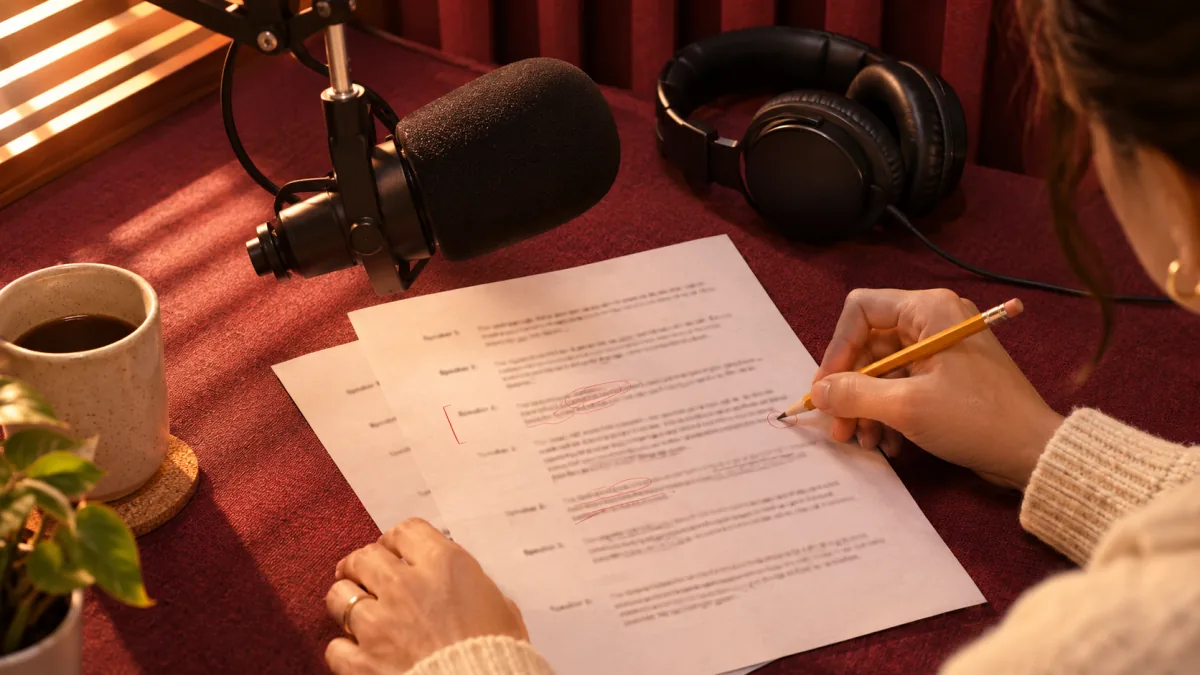
Von der Redaktion von whispertranscribe.ai · Zuletzt aktualisiert im November 2026 · 12 Min. Lesezeit
Welches Format sich für ein Podcast-Transkript eignet, hängt vom Ziel ab. Auf der Episodenseite sind gut lesbare Absätze mit Namen vor jedem Wortbeitrag und gelegentlichen Zeitstempeln sinnvoll. Für Apple Podcasts, Spotify und deinen RSS-Feed verwende eine WebVTT-Datei (.vtt) mit Zeitangaben. SRT ist die Ausweichlösung. Behalte zum Bearbeiten eine Kopie als TXT oder DOCX.
Hier findest du vier Vorlagen zum Kopieren, die Dateivorgaben von Podcasting 2.0, Apple, Spotify und YouTube (Stand November 2026) sowie eine Checkliste für die Veröffentlichung.
Kurz erklärt: Welches Format braucht dein Podcast-Transkript?
Die meisten Podcasts brauchen zwei Versionen desselben Texts: eine gut lesbare Fassung für Menschen und eine Datei mit Zeitangaben für Apps. Richte die Lesefassung nach dem Publikum und die Datei mit Zeitangaben nach der Plattform aus.
| Format | Geeignet für | Vorteile | Nachteile | Wo es funktioniert |
|---|---|---|---|---|
| Klartext (TXT) | Bearbeiten, Shownotes, Umwandeln in Beiträge | Lässt sich überall öffnen, leicht durchsuchen und einfügen | Keine Zeitangaben. Namen musst du selbst hinzufügen. | Eigene Website, RSS-Tag als text/plain |
| Dokument mit Sprecherangaben (DOCX oder Webseite) | Episodenseiten, Prüfung durch Gäste, Barrierefreiheit | Besonders lesbar, mit Überschriften und Links | Keine Synchronisierung mit dem Ton | Eigene Website, RSS-Tag als text/html |
| Text mit Zeitstempeln | Lange Interviews, Zitatprüfung und Forschung | Leser finden bestimmte Stellen schnell. | Viele Zeitstempel erschweren das Lesen. | Eigene Website |
| SRT (.srt) | Upload zu Spotify oder YouTube sowie Feeds mit Untertiteln | Einfach und weit verbreitet | Kein Voice-Tag. Die Namen stehen im Untertiteltext. | Apple (Upload für Abo-Episoden), Spotify, YouTube, RSS-Tag |
| WebVTT (.vtt) | Apple Podcasts, Spotify und Webplayer | Namen über Voice-Tags, native Browserunterstützung | Strenges Dateiformat. Eine falsche Zeile kann es unbrauchbar machen. | Apple (Feed und Upload für Abo-Episoden), Spotify, YouTube, RSS-Tag |
| JSON (Podcasting 2.0) | Apps, die jedes Wort einzeln hervorheben | Genaueste Zeitangaben | Nur wenige Podcast-Hoster erzeugen es. | RSS-Tag als application/json |
Faustregel: Wenn du nur eine Datei mit Zeitangaben anbieten kannst, wähle VTT. Die Podcasting-2.0-Dokumentation empfiehlt für diesen Fall WebVTT. Apple Podcasts nimmt es an, und Browser können es nativ verarbeiten.
Was ein gutes Podcast-Transkript enthält
Ein gutes Podcast-Transkript lässt das Publikum die gesamte Folge nachvollziehen, ohne sie abspielen zu müssen. Das W3C beschreibt ein Podcast-Transkript als einfache Textabsätze mit Namen der Sprechenden und den Geräuschen, die zum Verständnis nötig sind.
In der Praxis helfen fünf Gewohnheiten:
- Nenne die sprechende Person vor jedem Beitrag. Schreibe den vollständigen Namen am Anfang einmal aus und nutze danach eine Kurzform. Verwende für dieselbe Person nicht abwechselnd „Mia“, „Moderatorin“ und „Sprecher 1“.
- Beginne bei jedem Sprecherwechsel einen neuen Absatz. Teile lange Antworten bei Themenwechseln.
- Setze bedeutungstragende Geräusche in eckige Klammern. Zum Beispiel
[laughs],[phone rings]oder[theme music]. Unwichtige Hintergrundgeräusche kannst du weglassen. - Kennzeichne eigene Ergänzungen. Laut W3C sind Erläuterungen in Ordnung, wenn Leser sie vom Originalton unterscheiden können, etwa durch Klammern.
- Verwende Zeitstempel sparsam. Laut W3C genügt es, sie dort einzusetzen, wo sie nützlich sind. Endzeiten sind selten nötig.
Geglättet oder wortgetreu? Für eine öffentliche Episodenseite eignet sich ein geglättetes, wortnahes Transkript. Es behält alle wichtigen Wörter bei und lässt Füllwörter, Stottern und abgebrochene Satzanfänge weg. Eine vollständig wortgetreue Fassung ist sinnvoll, wenn der genaue Wortlaut zählt, etwa bei Forschungsinterviews oder umstrittenen Zitaten. Nenne die gewählte Form in einer Zeile am Anfang.
Vorlagen für Podcast-Transkripte zum Kopieren
Alle Vorlagen sind erfundene Beispiele für diesen Ratgeber. Der Podcast „Trailhead Radio“ existiert nicht. Ersetze die Platzhalter in Klammern und behalte den Aufbau bei.
Vorlage 1: Interview (zwei oder mehr Sprechende)
Nutze dieses Format für Folgen mit Gästen und Podiumsgespräche. Setze die Sprecherangaben fett, wenn deine Website das unterstützt.
BEISPIEL (erfundene Sendung)

Trailhead Radio, Folge 58: Packen für die erste Übernachtungstour
Moderation: Mia Chen. Gast: Luis Ortega, Parkranger.
Transkriptstil: bereinigtes Wortprotokoll.

[Titelmusik]

Mia Chen: Willkommen zurück bei Trailhead Radio. Ich bin Mia und
spreche heute mit Ranger Luis Ortega über Fehler, die er bei ersten
Touren mit Übernachtung beobachtet.

Luis Ortega: Danke für die Einladung. Das größte Problem ist das Gewicht.
Viele packen für jeden Fall und sind zu müde, den Weg zu genießen.

Mia: Wo fängst du an?

Luis: Beim Wasser. Prüfe vor dem Start, wo du nachfüllen kannst, und
nimm nur bis zur nächsten Quelle genug mit. [lacht] Auf meiner ersten
Tour trug ich sechs Liter einen Bachpfad hinauf.
Vorlage 2: Solofolge oder Monolog
Bei Solofolgen gibt es keine Sprecherwechsel. Gliedere sie mit Überschriften und Absätzen.
BEISPIEL (erfundene Sendung)

Trailhead Radio, Folge 59: Eine Wanderkarte lesen
Sprecherin: Mia Chen. Transkriptstil: bereinigtes Wortprotokoll.

Einleitung

Heute wird es kurz. Ich zeige euch die drei Dinge, die ich auf einer
Wanderkarte vor jeder Tour in genau dieser Reihenfolge prüfe.

1. Höhenlinien

Je näher die Linien beieinanderliegen, desto steiler ist das Gelände.

2. Wasserstellen

Beachtet den Abstand zwischen den blauen Symbolen entlang der Route.

[Werbemitteilung]

3. Ausstiegspunkte

Sucht mindestens einen Ausweg vor der Hälfte der Strecke.
Vorlage 3: Transkript mit Zeitstempeln
Nutze dieses Format bei langen Interviews, in denen Leser bestimmte Stellen schnell finden sollen. Ein Zeitstempel je Sprecherwechsel oder alle paar Minuten genügt.
BEISPIEL (erfundene Sendung)

Trailhead Radio, Folge 58 (Dauer 41:20)

[00:00] [Titelmusik]

[00:12] Mia Chen: Willkommen bei Trailhead Radio. Heute spreche ich
mit Ranger Luis Ortega über erste Touren mit Übernachtung.

[00:21] Luis Ortega: Danke für die Einladung. Der größte Fehler ist das Gewicht.

[03:47] Mia: Sprechen wir über Essen. Wie viel packen die Leute zu viel ein?

[03:52] Luis: Fast immer einen ganzen Tag zu viel. [lacht]

[17:05] [unverständlich 17:05] Luis: ...darum nehme ich eine Papierkarte mit.
Schreibe bei Folgen über einer Stunde auch die Stunden dazu ([01:03:47]), damit alle Zeitstempel einheitlich aussehen.
Vorlage 4: Transkript mit Kapiteln für lange Folgen
Kapitel erleichtern die Navigation durch lange Gespräche, auch mit Screenreadern. Das W3C empfiehlt Überschriften dort, wo sie ein Transkript leichter nutzbar machen.
<!-- BEISPIEL (erfundene Sendung) -->

## Transkript: Packen für die erste Übernachtungstour

**Folge 58 · Moderation: Mia Chen · Gast: Luis Ortega · Bereinigtes Wortprotokoll**

### Kapitel 1 (00:00): Warum erste Touren schiefgehen

**Mia Chen:** Willkommen zurück bei Trailhead Radio ...

**Luis Ortega:** Das größte Problem ist das Gewicht ...

### Kapitel 2 (03:47): Essen und Wasser

**Mia:** Sprechen wir über Essen ...

### Kapitel 3 (17:05): Navigation ohne Empfang

**Luis:** Ich nehme immer eine Papierkarte mit ...

### Erwähnte Ressourcen

- [Link zu den Wegebedingungen des Parks]
Verwende dieselben Kapitelzeiten wie in den Shownotes. So stimmen beide Listen überein.
Dateiformate für Podcast-Transkripte: VTT, SRT, JSON und HTML
Für Dateien mit Zeitangaben gelten strengere Regeln als für reine Lesefassungen. Hier ist derselbe erfundene Dialog in den verschiedenen Formaten.
WebVTT (.vtt): Die verlässlichste Datei mit Zeitangaben
Eine VTT-Datei beginnt mit WEBVTT und setzt einen Punkt vor die Millisekunden. Mit einem Voice-Tag kannst du die sprechende Person benennen. Laut Apple kann eine VTT-Datei je Zeile einen Namen enthalten. Bei einem Sprecherwechsel erscheint der Name dann in der Transkriptansicht.
WEBVTT

00:00:12.000 --> 00:00:17.400
<v Mia Chen>Willkommen zurück bei Trailhead Radio.

00:00:17.400 --> 00:00:21.000
<v Mia Chen>Heute spreche ich mit Ranger Luis Ortega.

00:00:21.000 --> 00:00:24.800
<v Luis Ortega>Danke für die Einladung.
Der größte Fehler ist das Gewicht.
Die Dokumentation zu Podcasting 2.0 empfiehlt höchstens 65 Zeichen je VTT-Zeile, damit die Datei auch als Untertitel funktioniert.
SRT (.srt): Die Alternative
SRT nummeriert jeden Untertitelblock, setzt ein Komma vor die Millisekunden und hat keinen Voice-Tag. Die Podcasting-2.0-Dokumentation definiert für Podcasts höchstens zwei Zeilen pro Block und höchstens 32 Zeichen pro Zeile. Bei jedem Sprecherwechsel beginnt ein neuer Block mit dem Namen und einem Doppelpunkt.
1
00:00:12,000 --> 00:00:15,000
Mia: Willkommen zurück
bei Trailhead Radio.

2
00:00:21,000 --> 00:00:24,800
Luis: Danke für die Einladung.
Der größte Fehler ist Gewicht.
Ungewohntes Format? Unser Ratgeber dazu, was eine SRT-Datei ist, erklärt ihren Aufbau Zeile für Zeile.
JSON und HTML (Podcasting 2.0)
Die Spezifikation definiert zwei weniger verbreitete Formate. JSON speichert die Spezifikationsversion in version und Abschnitte in einer Liste namens segments. Jeder Abschnitt enthält speaker, startTime, endTime und body. Mit einem Abschnitt je Wort ist eine Hervorhebung Wort für Wort möglich. HTML eignet sich für Transkripte mit wenigen oder keinen Zeitangaben. Der Name steht in <cite>, die Startzeit in <time> und das Gesprochene in <p>. Laut Spezifikation handelt es sich um eine einfache Fassung für Barrierefreiheit und Suche.
Ein Transkript zum RSS-Feed hinzufügen (Podcasting-2.0-Tag)
Podcast-Apps finden dein Transkript über den Tag <podcast:transcript> im Element <item> der jeweiligen Folge. Viele Hoster schreiben den Tag automatisch, wenn du eine Datei anhängst. Prüfe deshalb das Dashboard deines Hosters, bevor du den Feed von Hand änderst.
Laut offizieller Dokumentation zum Tag:
url(Pflicht): Adresse der Transkriptdatei.type(Pflicht): MIME-Typ. Die Dokumentation nennttext/plain,text/html,text/vtt,application/jsonundapplication/x-subrip(SRT).language(optional): Wenn die Angabe fehlt, verwenden Apps die Sprache aus dem<language>-Element des Feeds.rel="captions"(optional): Kennzeichnet die Datei unabhängig vom MIME-Typ als zuschaltbare Untertitel mit Zeitangaben.- Mehrere Tags sind möglich. So kannst du je Format eine Datei anbieten.
<!-- BEISPIEL: eine Folge mit drei Transkriptdateien -->
<rss version="2.0" xmlns:podcast="https://podcastindex.org/namespace/1.0">
  <channel>
    <language>de</language>
    <item>
      <title>Packen für die erste Übernachtungstour</title>
      <podcast:transcript url="https://example.com/ep58/transcript.vtt"
                          type="text/vtt" />
      <podcast:transcript url="https://example.com/ep58/transcript.srt"
                          type="application/x-subrip" rel="captions" />
      <podcast:transcript url="https://example.com/ep58/transcript.html"
                          type="text/html" />
    </item>
  </channel>
</rss>
Ein leicht zu übersehendes Detail: Laut Dokumentation der Transkriptformate braucht der Dateiserver CORS-Header, wenn ein Webplayer das Transkript von einer anderen Website laden soll. Wenn Apple es anzeigt, der Webplayer jedoch nicht, prüfe zuerst diese Einstellung.
Anforderungen von Apple Podcasts, Spotify und YouTube
Alle drei Plattformen nehmen Dateien mit Zeitangaben an, aber auf unterschiedlichen Wegen. Die Angaben wurden im November 2026 anhand der jeweiligen Hilfeseiten geprüft.
| Plattform | Akzeptierte Dateien | So gelangt die Datei zur Plattform | Darauf achten | Offizielle Quelle |
|---|---|---|---|---|
| Apple Podcasts | VTT oder SRT | RSS-Transkript-Tag, direkter Upload in Apple Podcasts Connect für Abo-Episoden | Wähle „Display transcripts I provide“. Es gibt 11 unterstützte Sprachen. | Apple Podcasts für Creator |
| Spotify | VTT oder SRT bis 5 MB | Upload in Spotify for Creators bei berechtigten Podcasts | Das Einschalten automatischer Transkripte ersetzt deine Datei. | Hilfe zu Spotify for Creators |
| YouTube | SRT, VTT und weitere Untertitelformate | YouTube Studio → Untertitel → Datei hochladen | SRT muss reines UTF-8 ohne Formatierungsmarkup sein. | YouTube-Hilfe |
| Andere Apps | Je nach App | RSS-Transkript-Tag | Manche Apps lesen den Tag nicht. | Dokumentation zu Podcasting 2.0 |
Apple Podcasts
- Apple erstellt für neue Folgen automatisch Transkripte. Um deine eigene Fassung anzuzeigen, ändere in Apple Podcasts Connect die Transkripteinstellung im Bereich „Verfügbarkeit“ der Sendung oder nutze eine Einstellung für die einzelne Folge.
- Transkripte funktionieren ab iOS 17.4 auf Englisch, Dänisch, Niederländisch, Finnisch, Französisch, Deutsch, Italienisch, Norwegisch, Portugiesisch, Spanisch und Schwedisch. Für andere Sprachen empfiehlt Apple einen Link in den Shownotes.
- Die Datei muss als VTT oder SRT vorliegen, frei von Rechtschreib- und Zeichensetzungsfehlern sein und alle Teile der Folge abdecken. Dateien, die Apples Qualitätsanforderungen nicht erfüllen, werden nicht angezeigt.
- Apple zeigt keine Abschnitte, die durch dynamisch eingefügten Ton verändert wurden, und keine Liedtexte. Episoden über 10 Stunden werden unter Umständen nicht transkribiert.
- Die App kennzeichnet dein Transkript als „Provided by“ und ein eigenes als „Automatically generated“.
Spotify
- Transkripte sind nicht für jedes Konto verfügbar. Wenn dein Podcast berechtigt ist, gehe zu Episoden, wähle eine Folge und klicke auf Details und anschließend unter Transkripte auf Bearbeiten. Dort kannst du Spotifys VTT herunterladen, korrigieren und als eigene Datei hochladen.
- Spotify verlangt VTT oder SRT bis 5 MB mit Zeitstempeln. Andernfalls läuft das Transkript bei der Wiedergabe nicht synchron.
- Mit der Einstellung Distribute transcripts across other platforms via RSS erscheinen die Transkripte in deinem Feed auch für andere Apps.
YouTube
Videopodcasts verwenden auf YouTube gewöhnliche Untertitelspuren. Wähle in YouTube Studio Untertitel und das Video. Füge eine Sprache hinzu und klicke auf Datei hochladen. Wähle Mit Zeitangaben oder Ohne Zeitangaben. Die YouTube-Hilfe rät bei Videos über einer Stunde oder mit schlechtem Ton davon ab, sich auf Transkripte ohne Zeitangaben zu verlassen. Das trifft auf viele vollständige Podcastfolgen zu. Lade deshalb eine SRT- oder VTT-Datei mit Zeitangaben hoch.
Barrierefreiheit: Was WCAG von Podcast-Transkripten verlangt
Dies sind allgemeine Informationen und keine Rechtsberatung. Ob rechtliche Anforderungen für deinen Podcast gelten, hängt vom Land und von deiner Organisation ab.
Die Web Content Accessibility Guidelines behandeln Podcasts als reine Audioinhalte. Nach Erfolgskriterium 1.2.1 benötigen voraufgezeichnete reine Audioinhalte eine Textalternative mit gleichwertigen Informationen. Der W3C-Leitfaden zu Transkripten nennt Stufe A für voraufgezeichnete Inhalte und Stufe AAA für reine Live-Audioinhalte.
Das bedeutet für das Format:
- Gleichwertig bedeutet vollständig. Gib das gesamte Gesprochene und alle wichtigen Geräusche wieder.
- Verwende echten Text, damit Screenreader, Braillezeilen und Suchfunktionen ihn lesen können.
- Mach das Transkript leicht auffindbar. Das W3C empfiehlt, es oder den Link direkt neben dem Player zu platzieren, meist auf derselben Seite.
- Überführe Untertitel in eine Lesefassung. Wenn du mit SRT oder VTT beginnst, fasse kurze Einblendungen zu Absätzen zusammen, wie im Beispiel des W3C.
Helfen Podcast-Transkripte bei SEO?
Sie können helfen. Die Quellen machen konkrete Aussagen:
- Das W3C weist darauf hin, dass Überschriften und Links ein Transkript nutzbarer machen und auch bei SEO helfen können.
- Spotify nutzt Transkripte, um den Inhalt eines Podcasts zu verstehen. Sie unterstützen das Entdecken von Folgen, etwa über Kapitel sowie Tags für Gäste und Themen (Spotify for Creators).
- Apple lässt Hörer nach Wörtern suchen und bei einer Textstelle direkt mit der Wiedergabe beginnen.
Die Quellen versprechen keine höheren Suchpositionen. Ein Transkript macht die Folge für mehr Menschen nutzbar. Zusätzliche Zugriffe können daraus entstehen.
Ein Podcast-Transkript mit whispertranscribe.ai erstellen
whispertranscribe.ai ist ein browserbasiertes Transkriptionstool auf Basis von OpenAIs Whisper-Modell. Es erstellt aus einer Folge Text in den oben genannten Formaten. Du bedienst es im Browser, ohne eine zusätzliche App zu installieren.
- Öffne den Podcast-Transkriptgenerator und wähle die gesprochene Sprache aus mehr als 130 Sprachen. Für schwer verständliche Aufnahmen gibt es bei vielen Sprachen Noise / Low-Quality Audio/Video und für Folgen mit Sprachwechseln Multilingual Mix.
- Füge die Folge hinzu. Lade eine Audio- oder Videodatei hoch (MP3, WAV, M4A, MP4 und weitere Formate), bis 5 GB und 10 Stunden je Datei. Alternativ akzeptiert Transkription per URL Links von YouTube, Vimeo, Google Drive und Dropbox. Links zu Apple Podcasts, Spotify und RSS-Feeds sind dort nicht aufgeführt. Lade bei reinen Audiofolgen die Datei von deinem Hoster oder aus deiner Schnittsoftware hoch.
- Aktiviere die Sprechererkennung bei Interviews und Podiumsgesprächen.
- Prüfe den Entwurf. Bei klarem Ton erreicht die Genauigkeit bis zu 99 %. Gleichzeitiges Sprechen, Musik unter Stimmen, Störgeräusche und starke Akzente mindern sie. Prüfe Namen, Zahlen und die erste Zeile nach jedem Sprecherwechsel.
- Exportiere das passende Format: TXT oder DOCX für Episodenseite und Shownotes, VTT oder SRT für Apple Podcasts, Spotify und YouTube sowie PDF oder CSV bei Bedarf.
Wenn der Export allgemeine Sprecherkennungen enthält, ersetze sie vor dem Veröffentlichen durch Namen. Für Untertitel von Clips kannst du im KI-Untertitelgenerator die maximale Wortzahl je Untertitel begrenzen. Für reine Audiodateien gibt es MP3 zu SRT. Für Podcasts mit vielen Interviews siehe die kostenlose Interviewtranskription. Wenn du zuerst die Datei verkleinern willst, verwende Audio oder Video in MP3 umwandeln.
Du kannst ohne Konto starten. Auf der Seite steht, was die kostenlose Nutzung umfasst. Kostenpflichtige Tarife beginnen bei 9,99 US-Dollar pro Monat bei jährlicher Abrechnung (Preise). Alle Tools stehen in der Funktionsübersicht.
Checkliste zur Veröffentlichung eines Podcast-Transkripts
- Einheitliche Konvention für Sprecherangaben, Klammern und Zeitstempel, am Anfang erklärt
- Alle Sprechenden sind namentlich genannt und die Schreibweise stimmt mit der Episodenbeschreibung überein
- Namen, Zahlen und Markenbegriffe wurden mit der Aufnahme verglichen
- Die Lesefassung steht am Player oder ist dort verlinkt
- Die Datei mit Zeitangaben ist als UTF-8 gespeichert und endet auf
.vttoder.srt, nicht auf.vtt.txt - VTT beginnt mit
WEBVTTund SRT nutzt Kommas vor den Millisekunden - Die Datei deckt die gesamte Folge einschließlich Intro und Outro ab
- Im RSS-Tag steht der richtige
typeund die Datei-URL ist öffentlich zugänglich - Bei Apple ist „Display transcripts I provide“ aktiviert
- Der Spotify-Upload ist kleiner als 5 MB, automatische Transkripte bleiben deaktiviert
- Die Folge wurde 24 Stunden nach Veröffentlichung in jeder App geprüft
Häufige Probleme mit dem Podcast-Transkript beheben
| Problem | Wahrscheinliche Ursache | Lösung |
|---|---|---|
| Apple zeigt weiterhin „Automatically generated“ an. | Transkripteinstellung wurde nicht geändert. | Wähle „Display transcripts I provide“ für die Sendung oder Folge. |
| Auf Apple erscheint gar kein Transkript. | Nicht unterstützte Sprache, eingeschränkte explizite Folge oder weniger als 24 Stunden seit der Veröffentlichung | Prüfe Sprache und Einschränkungen für explizite Inhalte und warte einen Tag. |
| Teile der Folge fehlen bei Apple. | Dynamisch eingefügter Ton hat sich nach der Transkription geändert. | Das ist zu erwarten. Behalte eine vollständige Fassung auf deiner Website. |
| Bei Apple fehlen Namen der Sprechenden. | SRT-Datei oder keine Voice-Tags vorhanden | Exportiere VTT und ergänze Tags wie <v Name>. |
| Spotify lehnt den Upload ab. | Falsches Format oder mehr als 5 MB | Exportiere VTT oder SRT, kürze lange Einblendungen oder lagere Notizen aus. |
| Das Spotify-Transkript läuft nicht synchron. | In der Datei fehlen Zeitstempel. | Lade eine VTT- oder SRT-Datei mit Zeitangaben hoch. |
| Dein Upload ist bei Spotify verschwunden. | Automatische Transkripte wurden eingeschaltet. | Schalte sie aus und lade deine Datei erneut hoch. |
| Der Webplayer bleibt leer, bei Apple funktioniert es. | Beim Dateihoster fehlen CORS-Header. | Bitte deinen Hoster oder CDN-Anbieter, Anfragen von anderen Ursprüngen zu erlauben. |
| Buchstaben mit Akzent werden falsch angezeigt. | Datei ist nicht in UTF-8 gespeichert. | Speichere die Datei in einem Klartexteditor erneut als UTF-8. |
| Leser können dem Text schwer folgen. | Die Untertiteldatei wurde direkt als Transkript eingefügt. | Fasse kurze Einblendungen zu Absätzen zusammen und ergänze Sprecherangaben. |
Weitere Lösungen findest du im Ratgeber zum Export von SRT-Untertiteln.
Häufig gestellte Fragen
Welches Format eignet sich am besten für ein Podcast-Transkript?
Für Leser eignet sich ein geglättetes, wortnahes Transkript am besten. Schreibe den Namen vor jeden Wortbeitrag, beginne bei jedem Sprecherwechsel einen neuen Absatz und setze wichtige Geräusche in eckige Klammern. Nutze für Podcast-Apps eine WebVTT-Datei mit Zeitangaben. Apple Podcasts und Spotify akzeptieren sie. Podcasting 2.0 empfiehlt sie, wenn nur ein Format möglich ist. SRT eignet sich als Ersatz.
Braucht ein Podcast-Transkript Zeitstempel?
Die synchronisierte Datei braucht sie. In der Lesefassung genügen wenige. Laut Spotify läuft ein Upload ohne Zeitstempel nicht synchron mit der Wiedergabe. Apple erwartet VTT oder SRT, beides Formate mit Zeitangaben. Auf Websites empfiehlt das W3C Zeitstempel nur dort, wo sie helfen. Ein Zeitstempel je Sprecherwechsel oder Kapitel macht Stellen auffindbar, ohne den Text zu überladen.
Welches Format akzeptiert Spotify für Podcast-Transkripte?
Spotify akzeptiert VTT oder SRT bis 5 MB. Du lädst die Datei unter den Episodendetails im Bereich „Transkripte“ von Spotify for Creators hoch. Ohne Zeitstempel passt der Text nicht zur Wiedergabe. Die Funktion steht nicht allen Creators zur Verfügung. Wenn du später automatische Transkripte aktivierst, ersetzen sie deine hochgeladene Datei.
Wie füge ich ein Transkript zum RSS-Feed meines Podcasts hinzu?
Füge einen podcast:transcript-Tag in das item-Element der Folge ein. Gib Datei-URL und MIME-Typ an, etwa text/vtt für WebVTT oder application/x-subrip für SRT. Du kannst mehrere Tags für verschiedene Formate und ein language-Attribut hinzufügen und rel="captions" für Untertitel mit Zeitangaben verwenden. Die meisten Hoster erstellen den Tag beim Anhängen eines Transkripts. Prüfe zuerst das Dashboard deines Anbieters.
Brauchen Podcasts Transkripte für Barrierefreiheit?
Nach WCAG braucht voraufgezeichnetes reines Audio, etwa eine Podcastfolge, eine Textalternative mit gleichwertigen Informationen. Das W3C ordnet die Anforderung Stufe A zu, der niedrigsten Konformitätsstufe. Ob WCAG für deinen Podcast gesetzlich verbindlich ist, hängt von Land, Branche und Organisation ab. Dies sind allgemeine Informationen und keine Rechtsberatung. Prüfe die geltenden Regeln.
Kann ich SRT oder VTT in ein lesbares Transkript umwandeln?
Ja. Entferne Nummern und Zeitangaben der Untertitelblöcke, verbinde kurze Zeilen zu Absätzen und beginne bei jedem Sprecherwechsel einen neuen Absatz. Ersetze Voice-Tags aus VTT durch den Namen und einen Doppelpunkt. Lass wichtige Geräusche in eckigen Klammern stehen. Das W3C fasst in seinem eigenen Beispiel ebenfalls mehrere Untertitelzeilen pro Absatz zusammen.
Möchtest du deine nächste Folge transkribieren? Lade sie im Podcast-Transkriptgenerator von whispertranscribe.ai hoch und exportiere TXT, DOCX, VTT oder SRT in mehr als 130 Sprachen mit Sprechererkennung.
Weitere Ratgeber: Was ist eine SRT-Datei? · SRT-Untertitel exportieren · MP3 in Text umwandeln · Subtitles und Captions
Quellen
- Podcast Index: podcast:transcript-Tag und Dateiformate für Transkripte
- Apple Podcasts für Creator: Transkripte in Apple Podcasts
- Spotify for Creators: Episodentranskripte in Spotify verwalten und automatische Transkripte, Kapitel und mehr
- YouTube-Hilfe: Unterstützte Untertiteldateien und Untertitel hinzufügen
- W3C WAI: Transkripte
- W3C: Erfolgskriterium 1.2.1 für voraufgezeichnete reine Audio- und Videoinhalte