執筆:whispertranscribe.ai 編集部 · 最終更新:2026年11月 · 読了目安:16分 · カテゴリ:学習と文字起こし
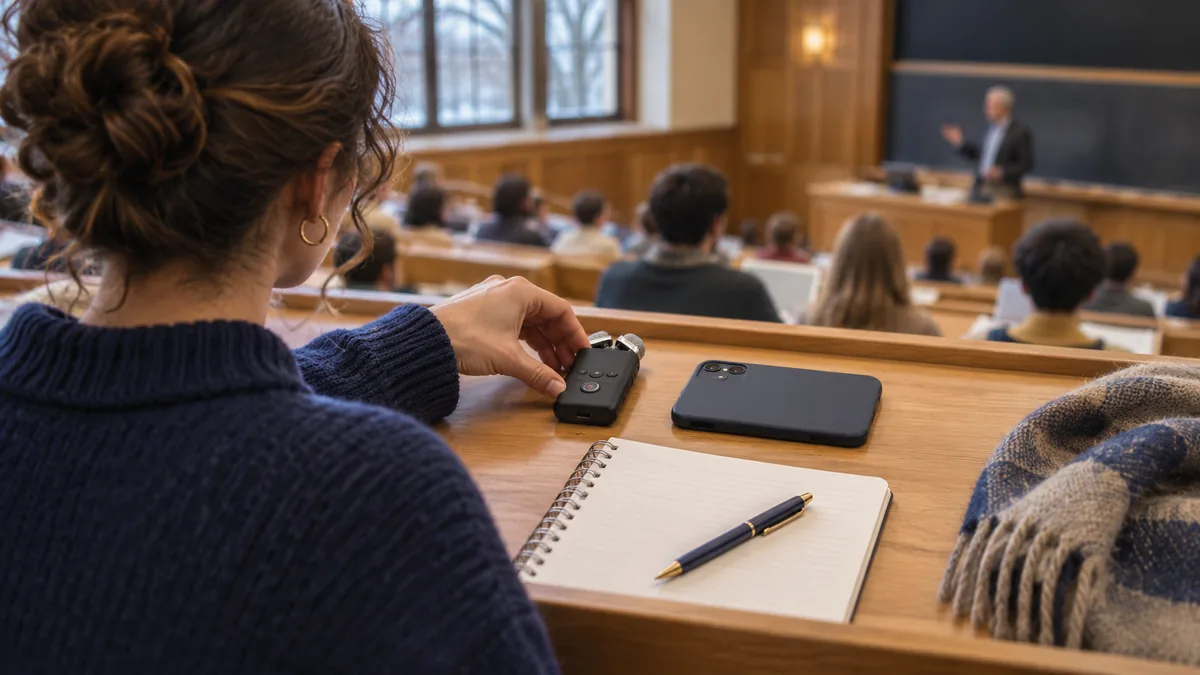
2026年に講義を録音するなら、無料で手軽に使えるのはiPhoneの「ボイスメモ」とPixelのGoogle「レコーダー」です。iPadで手書きするならNotabilityやGoodnotes、学校がMicrosoft 365を導入しているならOneNoteが便利です。リアルタイム文字起こしにはOtterやNottaが向いています。録音する前に、講師の許可を得てください。
7本のアプリについて、2026年11月に公式ヘルプと料金ページを確認しました。提供元が上限を示していない項目は「非公表」としています。録音の比較試験は実施していないため、認識精度の点数は掲載していません。
この記事を公開するwhispertranscribe.aiは、ブラウザで使う文字起こしツールで、iPhoneやAndroid用のアプリはありません。そのためランキングには含めず、講義後に音声ファイルを検索できるテキストにする手順で紹介します。
用途別に見る講義録音アプリのおすすめ
- Appleの「ボイスメモ」: iPhone、iPad、Macで使う無料の録音アプリとしておすすめです。
- Googleの「レコーダー」: Pixelで無料録音とリアルタイム文字起こしが必要な場合に適しています。
- Microsoft OneNote: 学校のMicrosoft 365アカウントを使い、Windowsでノートを入力する場合に向いています。
- Notability: iPadで手書きしたノートを音声と同期して見返したい場合に便利です。
- Goodnotes: 手書きノート内で録音時間を気にせず使える最安の有料プランです(年額11.99米ドル)。
- Otter.ai: 英語の講義をリアルタイムで文字起こしするのに向いています。.eduのメールアドレスで20%割引を受けられます。
- Notta: 英語以外の言語で行われる長い講義にも適しています。
録音済みのファイルがあれば、ブラウザで講義を文字起こしし、DOCX、PDF、TXTに書き出せます。
講義録音アプリを選ぶ6つの基準
講義録音アプリに求められるのは、教室で音声を明瞭に録り、後から必要な発言を探せることです。次の6点を確認すると、候補を絞れます。
1. 普段持ち歩く端末で使えるか
普段から持ち歩くスマートフォンなら、録音機材を忘れる心配がありません。「ボイスメモ」はApple製品に、Googleの「レコーダー」はPixelに標準搭載されています。すでにiPadで手書きノートを取っている学生には、NotabilityとGoodnotesが向いています。
2. 講義を最初から最後まで録れるか
講義は50〜90分ほどで、セミナーではさらに長くなることもあります。無料プランには時間制限があります。Otter Basicは1回の会話につき30分で、Notta Freeは各文字起こしの最初の3分しか閲覧できません。
3. 講義の言語を文字起こしできるか
「ボイスメモ」は10言語、Otterは6言語、Nottaは58言語に対応しています。OneNoteの「トランスクリプト」には80以上の言語・地域が挙がっています。講義の言語がアプリの対象外なら、得られるのは音声だけです。
4. 音声はどこに保存、送信されるか
録音を端末内に保存するアプリもあれば、音声をクラウドに送って文字起こしするアプリもあります。学校によっては録音を認めていても、AIサービスへのアップロードを制限していることがあります。
5. ノートと録音が連動するか
Notability、Goodnotes、OneNoteは、ノートに書いた内容と録音時刻を結び付けます。ノートの該当箇所をタップすれば、そのときの説明を再生できます。
6. 何を書き出せて、学期を通していくらかかるか
契約前に、音声、TXT、DOCX、PDFのどれを書き出せるか確認します。アプリ内でしか読めない文字起こしは再利用しにくくなります。費用は、月額料金に学期の月数を掛けて見積もりましょう。
講義録音アプリの比較表(2026年11月確認)
| アプリ | 対応プラットフォーム | 無料プラン | 有料プラン | 文字起こし | 録音時間・利用枠 | 向いている用途 |
|---|---|---|---|---|---|---|
| Appleの「ボイスメモ」 | iPhone、iPad、Mac | 標準搭載で無料 | なし | iPhone 12以降で10言語に対応 | 非公表 | Apple製品での無料録音 |
| Googleの「レコーダー」 | Pixelスマートフォン、Pixel Tablet | 標準搭載で無料 | なし | Pixel 6以降で8言語(地域別の選択肢を含め15種類)のリアルタイム文字起こし | 1回の録音は最長18時間。要約は話している時間が5〜60分の録音に対応 | Pixelでの無料録音 |
| Microsoft OneNote | 録音と文字起こしはWindows | 録音は無料 | 文字起こしにはMicrosoft 365が必要 | Windowsのみ、80以上の言語・地域に対応 | Microsoft 365ではアップロードした音声を月300分処理可能 | Windowsでキーボード入力するノート |
| Notability | iPad、iPhone、Mac。Windows版とウェブ版も記載あり | Starterでノート5件 | Plusは年額15.99米ドル | Plusでは利用制限あり。79.99米ドルのプランでは無制限 | 非公表 | 音声と同期する手書きノート |
| Goodnotes | iPad、iPhone、Mac、Android、Windows、ウェブ | 3ファイル、音声録音20分 | Essentialは年額11.99米ドル | 録音から文字起こし。iOSのみ | 有料プランでは録音無制限 | 費用を抑えた手書きノート |
| Otter.ai | iOS、Android、ウェブ | 月300分 | 月額16.99米ドル。.eduメールで年額79.99米ドル | リアルタイム、6言語 | 1回の会話につきBasicは30分、Proは90分 | 英語のリアルタイム文字起こし |
| Notta | iOS、Android、ウェブ | 月120分 | 年払いで月額8.17米ドル。学生は年額48.99米ドル | リアルタイムとアップロードで58言語 | Freeは最初の3分を閲覧可能。Proは1回の録音につき5時間 | 長時間または英語以外の講義 |
90分の講義を無料プランで録音、文字起こしできるか
上の表で公表されている上限をもとに計算しました。各アプリを使った実測ではありません。90分の講義を1回、無料で録音し、全文を文字起こしできるかを確認します。
| アプリ(無料プラン) | 90分の録音 | 90分の全文文字起こし | 理由 |
|---|---|---|---|
| Appleの「ボイスメモ」 | 可能 | 通常は可能 | 上限は非公表。iPhone 12以降と対応言語・地域が必要 |
| Googleの「レコーダー」 | 可能 | Pixelなら可能 | 文字起こしの上限は非公表。要約は約1時間まで |
| Microsoft OneNote | 可能 | Microsoft 365が必要 | 月300分のアップロード枠は、90分講義の約3回分 |
| Notability Starter | 非公表 | 不可 | 無料のStarterには文字起こしの記載なし |
| Goodnotes Free | 不可 | 不可 | 無料プランの録音上限は20分 |
| Otter Basic | 分割すれば可能 | 不可 | Basicは1回の会話を30分で終了 |
| Notta Free | 不明 | 不可 | 無料プランには「1回の会話につき最大3分」とあり、文字起こしを閲覧できるのも最初の3分だけ |
端末の標準録音アプリなら、長い講義も無料で録音できます。AIノートアプリの無料プランは、まず機能を試す用途に向いています。
1. Appleの「ボイスメモ」
「ボイスメモ」はAppleの標準録音アプリです。Appleのガイドでは、教室での講義録音も用途の一つとして挙がっています。
主な機能
- 内蔵マイク、ヘッドセット、外付けマイクから録音できます。
- コントロールセンターで声を分離を選ぶと、背景音が抑えられます。「ワイドスペクトル」では背景音も収録します。
- Appleのボイスメモ文字起こしガイドによると、iPhone 12以降で録音中や録音後に文字起こしを表示できます。
- 文字起こしから単語を検索し、録音のその箇所に移動できます。iCloudを使えば、録音をiPadやMacと同期できます。
料金(2026年11月確認)
標準搭載で無料です。
長所
- アプリを追加でインストールする必要がありません。
- 一時停止と再開を使えば、1回の講義を1つのファイルにまとめられます。
短所
- 文字起こしは英語、スペイン語、ポルトガル語、イタリア語、フランス語、ドイツ語、日本語、韓国語、中国語(簡体字と繁体字)の10言語に対応します。一部の国や地域では使えません。
- 文字起こしはプレーンテキストとしてコピーする形に限られます。
- 録音中に別のアプリが音声を再生すると、「ボイスメモ」の録音が停止します。
2. Googleの「レコーダー」
Googleの「レコーダー」はPixelの録音アプリです。録音しながら文字起こしでき、録音から言葉や拍手などの音を探せます。
主な機能
- Googleの文字起こしヘルプによると、Pixel 6以降では中国語(普通話)、英語、フランス語、ドイツ語、ヒンディー語、イタリア語、日本語、スペイン語をリアルタイムで文字起こしできます。
- 「再度文字起こし」では約40の言語・地域から選べます。Googleは、音声を自社サーバーで処理する場合があるとしています。
- Pixel 8以降では、話している時間が5分〜1時間の録音を要約できます。
- Pixel 6以降では話者ラベルを使えます。対応言語は英語(米国)のみです。
- 文字起こしを.txtファイルやGoogle ドキュメントで共有し、音声ファイルをほかのアプリに送れます。
料金(2026年11月確認)
Pixelでは無料です。
長所
- 検索した単語が発言された時刻を確認できます。
短所
- Pixel専用です。ほかのAndroid端末では、標準の録音アプリで録音し、あとからファイルを文字起こしします。
3. Microsoft OneNote
OneNoteはノートのページ内に音声を録音でき、録音中に入力したメモを音声と結び付けます。Microsoftのヘルプでは、最初の例として講義が挙げられています。
主な機能
- オーディオの録音を使うと、再生できる音声がページに追加されます。ノートをタップすると、入力したときの音声に移動します。
- トランスクリプトを使うと、録音やアップロードしたWAV、MP4、M4A、MP3を話者別でタイムスタンプ付きのテキストにできます。Microsoftの文字起こしヘルプ
- 手書きの筆跡を音声と同期して再生できます。
- 文字起こしは80以上の言語・地域に対応します。
料金(2026年11月確認)
OneNoteと音声録音は無料です。文字起こしにはMicrosoft 365のサブスクリプションが必要で、アップロードした音声は月300分まで処理できます。学校のライセンスで使えるかご確認ください。
長所
- ノート、音声、文字起こしを1ページにまとめられます。
短所
- 文字起こしはWindows版のOneNote for Microsoft 365でのみ使えます。
- 文字起こしした録音はOneDriveに保存されるため、音声が端末の外に送られます。
4. Notability
NotabilityはiPadを主な対象とするノートアプリで、Note Replayを使うと、手書きした内容を講義の音声に合わせて表示できます。
主な機能
- ノート内で録音でき、手書きの内容と音声が同期します。
- タイムスタンプ付きの文字起こしをノートにコピーできます。
- Learnパネルに、リアルタイム文字起こし、Smart Notes、クイズ、フラッシュカードがあります。
料金(2026年11月確認)
Notabilityの料金ページには、Starter(無料、ノート5件)、Lite(年額11.99米ドル)、Plus(年額15.99米ドル。19.99米ドルからの割引表示で「音声文字起こしは利用制限あり」)、リアルタイム文字起こしが無制限の最上位プラン(年額79.99米ドル)が掲載されています。一方、ヘルプセンターではPlusの機能として無制限の文字起こしを案内しています。利用する前に、自分のアカウントで提供内容を確認してください。
長所
- 手書きと音声の同期が便利です。Notabilityは利用者のデータをAIの学習に使わないとしています。
短所
- 文字起こしにはインターネット接続が必要です。中国本土、香港、マカオでは利用できません。
- Notabilityのヘルプでは、話者や言語が複数混じる録音で文字起こしの質が下がる場合があると案内しています。
5. Goodnotes
GoodnotesはiPad向けの手書きノートアプリで、Android、Windows、ウェブでも使えます。
主な機能
- ノートを書きながら録音できます。無料プランの録音枠は20分です。
- 録音した音声から文字起こしできます。料金表によるとiOSのみが対象です。
- Goodnotesによると、ProとAI Passの文字起こしは99言語に対応します。
- PDFを読み込めるので、スライドや書き出した文字起こしに注釈を付けられます。
料金(2026年11月確認)
Goodnotesの料金ページには、Free(3ファイル)、Essential(年額11.99米ドル。ファイルと音声録音は無制限で、文字起こしと基本的な要約に対応)、Pro(年額35.99米ドル)が掲載されています。AI Passは月額9.99米ドルの追加オプションです。一部地域では、Apple製品向けに買い切りプランもあります。
長所
- 比較した中では、録音無制限を最も安く使えます。
短所
- 無料プランの20分では、1回の講義を録音しきれません。
- 無料プランで書き出したファイルには透かしが入ります。
6. Otter.ai
Otter.aiは、iOS、Android、ウェブで使えるAI文字起こし・議事録アプリです。講義で録音を始めると、文字起こしがリアルタイムで表示されます。
主な機能
- 話者識別付きのリアルタイム文字起こし。
- キーワード検索と最大3倍速の再生。
- 英語、スペイン語、フランス語、ドイツ語、日本語、中国語の6言語に対応。
- BasicはMP3とTXT、Pro以上はPDF、DOCX、SRTにも書き出せます。
料金(2026年11月確認)
Otterの料金ページによると、Basicは無料で、月300分、1回の会話につき30分、ファイルの読み込みは通算3回です。Proは月額16.99米ドルで、会話1回につき90分まで対応します。.eduメールアドレスを持つ学生と教員はProが20%割引になり、年額79.99米ドルまたは月額13.59米ドルです。
長所
- .edu割引を使えば、年払いのProは月あたり7米ドル未満になります。
短所
- Basicは30分で上限に達するため、通常の講義をいくつかに分けて録音することになります。
7. Notta
NottaはiOS、Android、ウェブで使えるAI文字起こしサービスです。リアルタイムの録音とファイルのアップロードに対応します。
主な機能
- 58言語のリアルタイム文字起こしとファイルのアップロード。
- 2言語が混在する音声の文字起こしと翻訳。
- Proでは1回につき最大5時間の録音に対応。
- AI要約はFreeで月10回、Proで月100回。
料金(2026年11月確認)
Nottaの料金ページによると、Freeは月120分、アップロード50回で、各文字起こしの最初の3分を閲覧できます。Proは年払いで月額8.17米ドル(年額97.99米ドル)で、1,800分を利用できます。教育割引を使うと、Proの年払いが1年間48.99米ドルになります。
長所
- 多くの言語に対応しており、長いセミナーでも使えます。
短所
- 無料プランは機能を試す用途に限られます。
- 学生料金は1年間有効で、その後は再申請が必要です。
講義を録音する前のチェックリスト
録音前に、許可、座席、機器の設定を確認します。許可に関する記述は一般的な情報で、法的助言ではありません。できることは、学校の規程と地域の法律で決まります。
先に許可を得る
- 講師に確認します。 最初の授業前にメールで尋ね、返信を保存します。
- シラバスと学校の規程を読みます。 下の2大学の例からも、学校によって規則が異なることが分かります。
- AI文字起こしの許可は別に取ります。 録音の許可があっても、音声を文字起こしサービスにアップロードできるとは限りません。
- 障害に関する配慮として録音する場合は、 学内のアクセシビリティ窓口を通してください。下の2大学では、承認済みの配慮を別途扱っています。
- ファイルと文字起こしを共有しないでください。 学校の規程に従って削除します。
| 規程の項目 | 南メソジスト大学(米国) | ダンディー大学(英国) |
|---|---|---|
| 原則 | 講師の明示的な事前の書面許可があるか、配慮として承認された場合のみ録音可 | 学生は講義の音声を録音できる。映像の録画には明示的な同意が必要 |
| AI文字起こし | AI生成の文字起こしも録音扱いと明記 | 学習に関連する文字起こしのために録音を渡すことは可 |
| 用途 | 個人利用のみ | 個人学習のみ |
| 保管期限 | 学期末まで | 通常は学期末まで |
| 出典 | 南メソジスト大学規程2.27 | ダンディー大学の講義録音規程 |
講師に尋ねるときの文例です。「リー先生、今学期の講義を自分で復習するために録音してもよろしいでしょうか。録音は第三者に共有せず、学期末に削除します。文字起こしツールにかけることも考えていますが、問題ないでしょうか。」
座席とマイク
- 音源の近くに座ります。 小さな教室なら講師の近く、大きな講堂なら天井や拡声用のスピーカーの近くです。迷ったら前のほうの席を選びましょう。
- キーボードを使う机にスマートフォンを置かないようにします。 近くでは打鍵音が大きく入るので、かばんの上や隣の空席のほうが適しています。
- 大きな講堂では外付けマイクを使います。 「ボイスメモ」は外付けマイクに対応しています。許可を得て講師の近くに装着したピンマイクのほうが、離れた席にあるスマートフォンよりも声を明瞭に拾えます。
- 教室が騒がしければ、iPhoneで声を分離をオンにします。
機器の準備
- 充電を済ませ、空き容量を確保して、おやすみモードをオンにします。
- 10秒間テスト録音し、聞き返します。
- ファイル名はすぐに付けます。科目コード、講義回、テーマを入れます。
講義後に録音を文字起こしする方法
アプリが必要な文字起こしを作れていれば、追加作業はありません。言語が違う、無料枠に達した、文字起こし機能がないといった場合は、音声ファイルを文字起こしツールにアップロードします。
whispertranscribe.aiは、OpenAIのWhisperモデルを使ったブラウザ向けの文字起こしツールです。アプリをインストールする必要はなく、モバイルアプリもありません。ブラウザで開けるので、上で紹介したどの録音アプリとも組み合わせられます。
手順
- スマートフォンから音声ファイルを書き出します。 Googleの「レコーダー」では録音を長押しして、ファイルの共有から音声を選びます。「ボイスメモ」では「ファイル」またはパソコンに録音を共有します。OneNoteの録音は、OneDriveの「Transcribed Files」フォルダにあります。
- 講義文字起こしページを開き、 話されている言語を選びます。多くの言語には、講堂での録音に使える「Noise / Low-Quality Audio/Video」の設定があります。
- ファイルをアップロードします。 M4A、MP3、WAV、AAC、MP4、MOVなど多くの形式に対応し、1ファイルにつき最大5GB・10時間です。ボイスメモ用には、ボイスメモ文字起こしページがあります。
- ディスカッションのあるセミナーでは話者検出をオンにします。
- DOCX、PDF、TXT、SRT、VTT、CSVのいずれかに書き出します。
ほかにも方法があります。講義の録音がGoogle Drive、Dropbox、YouTubeで共有されていれば、ダウンロードせずにリンクから文字起こしできます。ZoomやTeamsのオンライン授業で、学校が録画を許可していれば、ブラウザの画面録画ツールで記録できます。英語以外の講義は英語に翻訳することもできます。
ファイルがなくても、ノートパソコンならブラウザで録音して文字起こしできます。リアルタイム文字起こしを使うと、マイクから録音しながらテキストが表示されます。講義前に短い音声で試し、処理中はタブを開いたままにしてください。
文字起こしの精度、対応言語、料金
- クリアな音声での精度は最大99%です。雑音、マイクとの距離、強いなまり、発言の重なりで精度は下がるため、固有名詞や用語は音声と照らし合わせて確認しましょう。
- 130以上の言語に対応しています。授業中に言語が切り替わるならMultilingual Mixを選べます。
- 有料プランは年払いで月額9.99米ドルからです。短いファイルならアカウントなしで試すこともできます。
利用上の制約
- iPhoneやAndroid向けアプリとオフラインモードはありません。音声はアップロードして処理します。学校がAIサービスへのアップロードを制限している場合は、その規則に従ってください。
- NotabilityやOneNoteのように、文字起こしを手書きノートに関連付ける機能はありません。
- カスタム辞書がないため、珍しい専門用語は手作業で修正する必要があります。
講義の文字起こしを復習に使う方法
文字起こしをそのまま読む代わりに、次の3つの手順で見返しやすく整えます。
1. 重要な用語を抜き出す
講師が用語を定義するときに使う「〜と定義します」「これを〜と呼びます」「ここは試験に出ます」といった言葉を検索します。該当する箇所を用語集へコピーしましょう。
2. タイムスタンプを残す
各用語の横に時刻を書いておくと、講師の説明を再生できます。whispertranscribe.aiはタイムスタンプを付け、ボイスメモ、レコーダー、OneNoteは文字をタップして該当する音声に移動できます。
説明用に作成した用語集の例です。
| 用語 | 録音の時刻 | 講師の定義 | 自分のメモ |
|---|---|---|---|
| 機会費用 | 12分40秒 | 選ばなかった次善の選択肢から得られたはずの価値 | 第2週の課題文に関連 |
| 限界効用 | 31分05秒 | さらに1単位を消費したときに増える満足度 | スライド14にグラフ |
| 埋没費用 | 58分20秒 | すでに支払い、取り戻せない費用 | 試験に出そう |
3. 用途に合う形式で書き出す
- DOCXは、文字起こしに強調を付けたり、不要な部分を削ったりして学習用の資料に整える場合に便利です。
- PDFは、NotabilityやGoodnotesに取り込み、ノートの横に手書きでコメントを加える用途に向いています。
- TXTは、フラッシュカードアプリに貼り付けるときに使えます。
自分に合う講義録音アプリを選ぶ
| 状況 | おすすめ | 理由 |
|---|---|---|
| iPhoneを使い、費用をかけたくない | Appleの「ボイスメモ」 | 無料。録音時間の上限は非公表。文字起こしは10言語 |
| Pixelを使い、費用をかけたくない | Googleの「レコーダー」 | 無料のリアルタイム文字起こしと録音内の検索 |
| Pixel以外のAndroid端末を使う | 標準の録音アプリで録音し、ファイルをアップロード | 機種を問わず使える |
| iPadでノートを手書きする | NotabilityまたはGoodnotes | 手書きのノートを音声と同期して見返せる |
| Windowsのノートパソコンと学校のMicrosoft 365を使う | OneNote | ノート、音声、文字起こしを1ページにまとめられる |
| 英語の授業でリアルタイム文字起こしがほしい | .edu割引を使ったOtter.ai Pro | リアルタイム文字起こしに対応し、会話1回あたり90分まで |
| 長時間または英語以外の講義 | Notta Pro、または録音アプリとファイルアップロード | Nottaは58言語、whispertranscribe.aiは130以上の言語に対応 |
よくある質問
講義録音におすすめの無料アプリは何ですか?
多くの学生にとっては、スマートフォンに入っているアプリが使いやすい選択肢です。iPhoneならAppleの「ボイスメモ」、PixelならGoogleの「レコーダー」です。いずれも無料で、対応端末で文字起こしができます。「ボイスメモ」はiPhone 12以降で10言語、「レコーダー」はPixel 6以降で8言語(地域別の選択肢を含め15種類)のリアルタイム文字起こしに対応します。2026年11月に確認したところ、AIノートアプリの無料枠はこれらよりも限られています。
講義を録音しても法律上の問題はありませんか?
学校の規程と地域の法律によって違うため、録音前に両方を確認してください。ここで扱うのは一般的な情報で、法的助言ではありません。多くの大学では、講師の許可があれば個人の学習用に録音でき、障害に関する配慮として録音が認められることもあります。南メソジスト大学のように書面での許可を求め、AIが生成した文字起こしも録音扱いにする学校もあります。ダンディー大学のように、原則として講義音声の録音を認める学校もあります。許可なく録音を共有しないでください。
iPhoneで講義を録音して文字起こしできますか?
はい。「ボイスメモ」を開いて録音を開始し、波形の部分を上にスワイプすると、リアルタイムの文字起こしを確認できます。AppleはiPhone 12以降で10言語に対応していますが、一部の国や地域では使えません。録音後には、文字起こしの全文をコピーできます。対応外の言語を使う場合や、DOCXやPDFにしたい場合は、録音をwhispertranscribe.aiなどの文字起こしツールにアップロードします。
Androidで講義を録音するにはどうすればよいですか?
端末に入っている録音アプリを使います。Pixelの「レコーダー」なら、録音しながら文字起こしし、.txtファイルまたはGoogle ドキュメントで共有できます。Samsungなど他のAndroid端末では、標準のボイスレコーダーで録音し、ブラウザから音声ファイルを文字起こしサービスへアップロードします。講師やスピーカーの近くに端末を置き、事前に10秒間のテスト録音をしてください。
長い授業に向く講義録音アプリはどれですか?
90分を超える授業では、端末の標準録音アプリか、録音上限が長い有料プランを使います。「ボイスメモ」の録音時間の上限は公表されていません。Googleの「レコーダー」は、公式ヘルプによると1回につき最長18時間です。Notta Proは1回の録音につき5時間までです。Otter Proは会話1回につき90分、Otter Basicは30分です。whispertranscribe.aiでは最大10時間・5GBのファイルをアップロードできるので、好きな場所で録音し、あとから文字起こしできます。
講義の録音を復習用のノートにするには?
録音を文字起こししたら、用語を抜き出し、タイムスタンプを残して書き出します。「〜と定義する」「試験に出る」といった言葉で検索し、該当する用語と録音内の時刻を用語集に記録します。編集したいときはDOCX、NotabilityやGoodnotesに取り込んで注釈を付けたいときはPDFに書き出しましょう。1日以内に復習し、分かりにくいと印を付けた部分だけを聞き返します。
次の講義で試す
手元のアプリで講義を録音し、whispertranscribe.aiに音声をアップロードすると、130以上の言語で検索できるテキストを作れます。詳しくは機能一覧をご覧ください。
参考資料
- Appleサポート:iPhoneの「ボイスメモ」で録音する、ボイスメモの文字起こしを表示する
- Google Pixelヘルプ:文字起こしを作成、編集、管理する、録音と文字起こしを保存、共有する
- Microsoftサポート:音声や動画のノートを録音する、録音を文字起こしする
- 南メソジスト大学規程2.27:学術環境での音声・映像の記録
- ダンディー大学:講義の録音に関する規程とガイドライン
- 各社のページ(2026年11月確認):Notabilityの料金、Notabilityの音声文字起こし、Goodnotesの料金、Otterの料金、Nottaの料金、Nottaの教育割引