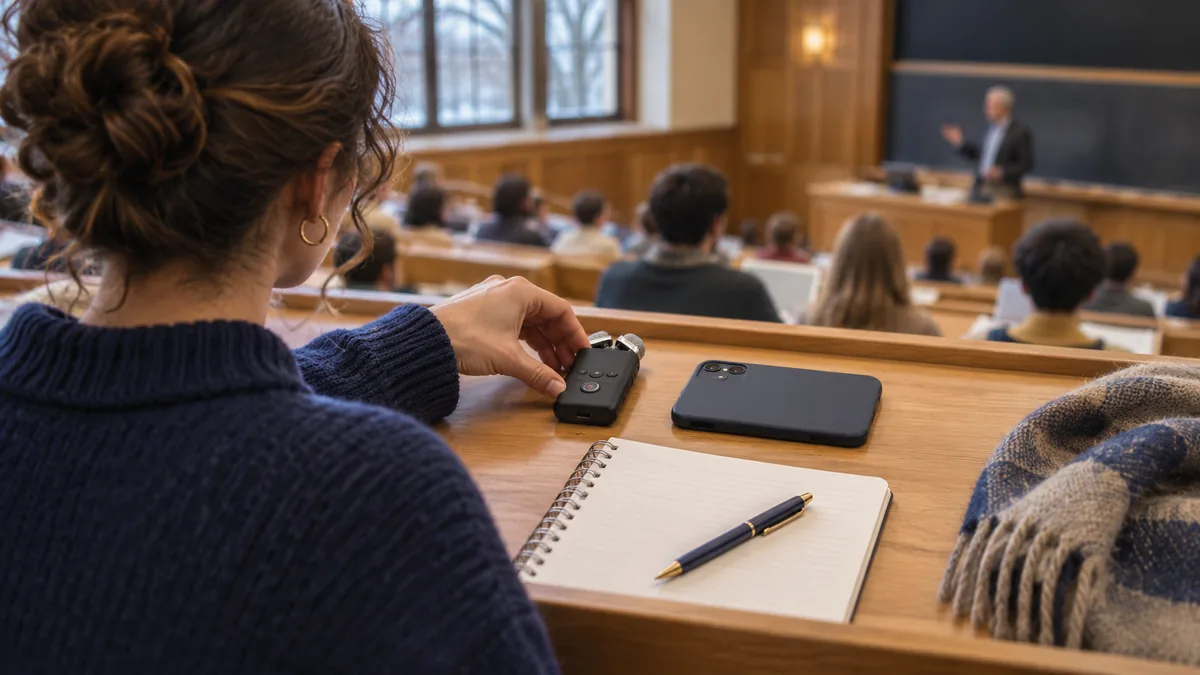
نوشته تحریریه whispertranscribe.ai · آخرین بهروزرسانی: نوامبر 2026 · زمان مطالعه: 16 دقیقه · دسته: مطالعه و رونویسی
بهترین برنامههای ضبط کلاس در 2026 عبارتاند از Apple Voice Memos در آیفون و Google Recorder در پیکسل برای ضبط رایگان و قابلاتکا، Notability یا Goodnotes برای یادداشت دستنویس در آیپد، OneNote اگر مؤسسه آموزشی شما از Microsoft 365 استفاده میکند، و Otter یا Notta برای رونویسی زنده. پیش از ضبط از مدرس اجازه بگیرید و رضایت لازم شرکتکنندگان را دریافت کنید.
هر هفت برنامه را در نوامبر 2026 با مراجعه به صفحات رسمی راهنما و قیمت بررسی کردیم. اگر عرضهکننده سقفی را اعلام نکرده باشد، آن را «اعلامنشده» مینامیم. آزمون مقایسهای ضبط انجام ندادیم و به همین دلیل امتیازی برای دقت ارائه نمیکنیم.
whispertranscribe.ai، ناشر این راهنما، ابزار رونویسی مبتنی بر مرورگر است و برنامه آیفون یا اندروید ندارد و در رتبهبندی نیامده است. در بخش پس از کلاس به آن میپردازیم، زمانی که فایل صوتی دارید و متنی قابل جستوجو میخواهید.
خلاصه: بهترین برنامههای ضبط کلاس برای هر نیاز
- Apple Voice Memos: بهترین ضبطکننده رایگان برای آیفون، آیپد و مک.
- Google Recorder: بهترین ضبطکننده رایگان با رونویسی زنده در تلفنهای پیکسل.
- Microsoft OneNote: بهترین گزینه برای تایپ یادداشت در ویندوز با حساب Microsoft 365 مؤسسه آموزشی.
- Notability: بهترین گزینه برای یادداشت دستنویس در آیپد که همزمان با صدا دوباره نمایش داده میشود.
- Goodnotes: ارزانترین گزینه پولی برای ضبط نامحدود در یادداشتهای دستنویس (سالانه $11.99).
- Otter.ai: بهترین رونویسی زنده برای کلاسهای انگلیسی، با 20% تخفیف برای نشانی .edu.
- Notta: بهترین گزینه برای کلاسهای طولانی به زبانهای دیگر.
فایل ضبطشده دارید؟ میتوانید فایل کلاس را در مرورگر به متن تبدیل کنید و خروجی DOCX، PDF یا TXT بگیرید.
چگونه برنامه ضبط کلاس انتخاب کنیم: 6 معیار
برنامه ضبط کلاس دو کار انجام میدهد: ضبط صدای واضح در کلاس و کمک به پیدا کردن آنچه گفته شده است. با شش پرسش میتوانید گزینهها را مقایسه کنید.
1. آیا روی دستگاهی که همیشه همراهتان است کار میکند؟
تلفن داخل جیبتان ضبطکنندهای است که فراموش نمیکنید همراه ببرید. Voice Memos از پیش در دستگاههای اپل و Google Recorder در تلفنهای پیکسل نصب شدهاند. Notability و Goodnotes برای دانشجویانی مناسباند که روی آیپد مینویسند.
2. آیا یک جلسه کامل را ضبط میکند؟
جلسات کلاس اغلب 50 تا 90 دقیقه طول میکشند و سمینارها طولانیترند. طرحهای رایگان سقف زمانی دارند. Otter Basic هر گفتوگو را پس از 30 دقیقه متوقف میکند و Notta Free فقط 3 دقیقه اول هر رونویسی را نمایش میدهد.
3. آیا زبان شما را رونویسی میکند؟
Voice Memos به 10 زبان و Notta به 58 زبان رونویسی میکنند. در فهرست Transcribe واننوت 80+ گونه زبانی و منطقهای آمده است. صفحه قیمت Otter به 6 زبان و راهنمای رسمی آن به 17 زبان اشاره میکند. اگر زبان تدریس در فهرست برنامه نیست، فقط فایل صوتی خواهید داشت.
4. صدا به کجا میرود؟
برخی برنامهها ضبطها را روی دستگاه نگه میدارند و برخی برای رونویسی به فضای ابری میفرستند. بعضی مؤسسات ضبط را مجاز میدانند اما بارگذاری در سرویس هوش مصنوعی را محدود میکنند.
5. آیا یادداشتها به ضبط متصل میشوند؟
Notability، Goodnotes و OneNote نوشته شما را به لحظهای که مطلب گفته شده وصل میکنند. با لمس یادداشت، همان توضیح پخش میشود.
6. چه خروجیهایی دارید و هزینه یک ترم چقدر است؟
پیش از انتخاب، خروجی صوتی، TXT، DOCX و PDF را بررسی کنید. استفاده دوباره از متنی که داخل یک برنامه میماند دشوار است. سپس قیمت ماهانه را در تعداد ماههای ترم ضرب کنید.
جدول مقایسه برنامههای ضبط کلاس (بررسیشده در نوامبر 2026)
| برنامه | سکوها | طرح رایگان | قیمت شروع طرح پولی | رونویسی | سقف مدت یا سهمیه | مناسب برای |
|---|---|---|---|---|---|---|
| Apple Voice Memos | آیفون، آیپد، مک | پیشنصب و رایگان | طرح پولی ندارد | بله، آیفون 12 یا جدیدتر، 10 زبان | اعلام نشده | ضبط رایگان در دستگاههای اپل |
| Google Recorder | تلفنهای پیکسل و Pixel Tablet | پیشنصب و رایگان | طرح پولی ندارد | بله، زنده به 8 زبان در پیکسل 6 یا جدیدتر | اعلام نشده. خلاصهها 5 تا 60 دقیقه گفتار را پوشش میدهند | ضبط رایگان در پیکسل |
| Microsoft OneNote | ویندوز برای ضبط و Transcribe | ضبط رایگان است | Transcribe اشتراک Microsoft 365 میخواهد | فقط ویندوز، 80+ گونه زبانی و منطقهای | ماهانه 300 دقیقه صوت بارگذاریشده (Microsoft 365) | تایپ یادداشت در ویندوز |
| Notability | آیپد، آیفون، مک. نسخه ویندوز و وب نیز فهرست شدهاند | Starter: 5 یادداشت | سالانه $15.99 (Plus) | بله، محدود در Plus و نامحدود در طرح $79.99 | اعلام نشده | یادداشت دستنویس هماهنگ با صدا |
| Goodnotes | آیپد، آیفون، مک، اندروید، ویندوز، وب | 3 فایل، 20 دقیقه ضبط صدا | سالانه $11.99 (Essential) | بله، از صدای ضبطشده، فقط در iOS | ضبط نامحدود در طرحهای پولی | یادداشت دستنویس با هزینه کم |
| Otter.ai | iOS، اندروید، وب | ماهانه 300 دقیقه | ماهانه $16.99 یا سالانه $79.99 با ایمیل .edu | زنده. 6 زبان در صفحه قیمت و 17 زبان در راهنما | 30 دقیقه برای هر گفتوگو در Basic و 90 دقیقه در Pro | رونویسی زنده انگلیسی |
| Notta | iOS، اندروید، وب | ماهانه 120 دقیقه | ماهانه $8.17 با پرداخت سالانه یا سالانه $48.99 برای دانشجویان | زنده و از فایل، 58 زبان | 3 دقیقه اول در Free قابل مشاهده است. تا 5 ساعت در هر ضبط در Pro | کلاسهای طولانی یا غیرانگلیسی |
کلاس 90 دقیقهای: کدام طرح رایگان یک جلسه را پوشش میدهد؟
این مقایسه از محاسبه روی سقفهای اعلامشده به دست آمده است. آزمون مستقلی انجام ندادیم. پرسش این است که آیا میتوان یک کلاس 90 دقیقهای را رایگان ضبط و کامل رونویسی کرد؟
| برنامه (طرح رایگان) | 90 دقیقه ضبط میکند؟ | متن کامل 90 دقیقه را میدهد؟ | دلیل |
|---|---|---|---|
| Apple Voice Memos | بله | معمولاً | سقفی اعلام نشده. آیفون 12 یا جدیدتر و زبان و منطقه پشتیبانیشده لازم است |
| Google Recorder | بله | بله، در پیکسل | سقف رونویسی اعلام نشده. خلاصه برای حدود 1 ساعت ارائه میشود |
| Microsoft OneNote | بله | فقط با Microsoft 365 | سهمیه ماهانه 300 دقیقه صوت بارگذاریشده برای حدود سه جلسه مشابه کافی است |
| Notability Starter | اعلام نشده | خیر | رونویسی در طرح رایگان Starter فهرست نشده است |
| Goodnotes Free | خیر | خیر | طرح رایگان 20 دقیقه ضبط صدا میدهد |
| Otter Basic | فقط در چند بخش | خیر | Basic هر گفتوگو را در دقیقه 30 متوقف میکند |
| Notta Free | نامشخص | خیر | برای Free «تا 3 دقیقه در هر گفتوگو» آمده و کاربر رایگان تنها 3 دقیقه اول متن را میبیند |
ضبطکنندههای داخلی، یک کلاس کامل را رایگان ضبط میکنند. طرحهای رایگان برنامههای یادداشتبرداری با هوش مصنوعی بیشتر برای آزمایش مناسباند.
1. Apple Voice Memos
Voice Memos ضبطکننده داخلی اپل است و راهنمای اپل «سخنرانی در کلاس» را یکی از کاربردهای آن میداند.
امکانات اصلی
- با میکروفون داخلی، هدست یا میکروفون خارجی ضبط میکند.
- گزینه Voice Isolation در Control Center صدای پسزمینه را فیلتر میکند. Wide Spectrum آن را نگه میدارد.
- بر اساس راهنمای رونویسی Voice Memos اپل، در آیفون 12 یا جدیدتر هنگام ضبط یا بعد از آن متن میسازد.
- جستوجو واژهها را در متن پیدا میکند و پخش را به همان نقطه میبرد. iCloud ضبطها را با آیپد و مک همگام میکند.
قیمت (بررسیشده در نوامبر 2026)
رایگان و از پیش نصب شده است.
مزایا
- نیازی به نصب ندارد.
- با توقف موقت و ادامه ضبط، هر جلسه میتواند در یک فایل بماند.
معایب
- رونویسی به 10 زبان انجام میشود: انگلیسی، اسپانیایی، پرتغالی، ایتالیایی، فرانسوی، آلمانی، ژاپنی، کرهای و چینی سادهشده و سنتی. این قابلیت در همه کشورها و مناطق ارائه نمیشود.
- متن رونویسی را فقط میتوان بهصورت متن ساده کپی کرد.
- اگر هنگام ضبط برنامه دیگری صدا پخش کند، Voice Memos ضبط را متوقف میکند.
2. Google Recorder
Google Recorder برنامه ضبط پیکسل است. همزمان با ضبط، متن تولید میکند و در ضبطها میتوان واژهها یا صداهایی مانند تشویق را پیدا کرد.
امکانات اصلی
- طبق راهنمای رونویسی Recorder گوگل در پیکسل 6 یا جدیدتر به چینی ماندارین، انگلیسی، فرانسوی، آلمانی، هندی، ایتالیایی، ژاپنی و اسپانیایی رونویسی زنده انجام میدهد.
- گزینه «Transcribe again» حدود 40 زبان و گونه منطقهای دارد. گوگل یادآور میشود که ممکن است صدا در سرورهای گوگل پردازش شود.
- در پیکسل 8 یا جدیدتر از ضبطهای 5 دقیقه تا 1 ساعت گفتار خلاصه میسازد.
- در پیکسل 6 یا جدیدتر گویندگان را برچسبگذاری میکند، فقط برای انگلیسی آمریکا.
- متن را به صورت فایل .txt یا در Google Docs به اشتراک بگذارید و فایل صوتی را به برنامههای دیگر بفرستید.
قیمت (بررسیشده در نوامبر 2026)
در دستگاههای پیکسل رایگان است.
مزایا
- جستوجو زمان دقیق بیان هر واژه را نشان میدهد.
معایب
- فقط در پیکسل در دسترس است. در سایر تلفنهای اندرویدی از ضبطکننده داخلی استفاده کنید و سپس فایل را به متن تبدیل کنید.
3. Microsoft OneNote
OneNote صدا را داخل صفحه دفترچه ضبط میکند. یادداشتهایی که حین ضبط تایپ میکنید به صدا وصل میشوند. راهنمای مایکروسافت کلاس درس را بهعنوان اولین نمونه کاربرد آورده است.
امکانات اصلی
- Record Audio یک کلیپ قابلپخش در صفحه قرار میدهد. با لمس یادداشت به لحظه مربوط میروید.
- Transcribe فایل ضبطشده یا WAV، MP4، M4A یا MP3 بارگذاریشده را به متنی با تفکیک گویندگان و نشانگرهای زمانی تبدیل میکند، طبق راهنمای Transcribe مایکروسافت.
- خطهای دستنویس همزمان با صدا دوباره به نمایش درمیآیند.
- Transcribe از 80+ گونه زبانی و منطقهای پشتیبانی میکند.
قیمت (بررسیشده در نوامبر 2026)
OneNote و امکان ضبط صدا رایگاناند. Transcribe به اشتراک Microsoft 365 نیاز دارد و ماهانه 300 دقیقه صوت بارگذاریشده را میپذیرد. بررسی کنید که مجوز مؤسسه آموزشی شما این قابلیت را دارد یا نه.
مزایا
- یادداشتها، صدا و متن در یک صفحه قرار میگیرند.
معایب
- Transcribe فقط در OneNote برای Microsoft 365 در ویندوز در دسترس است.
- ضبطهای رونویسیشده در OneDrive ذخیره میشوند، بنابراین صدا از دستگاه شما خارج میشود.
4. Notability
Notability برنامه یادداشتبرداری است که عمدتاً برای آیپد طراحی شده است. قابلیت Note Replay نوشتههای دستی را همزمان با صدای کلاس دوباره نمایش میدهد.
امکانات اصلی
- ضبط صدا در هر یادداشت و هماهنگ کردن آن با دستنوشته.
- رونویسی صوت با نشانگرهای زمانی که میتوان در یادداشتها کپی کرد.
- رونویسی زنده، Smart Notes، آزمونکها و فلشکارتها در پنل Learn.
قیمت (بررسیشده در نوامبر 2026)
صفحه قیمت Notability طرحهای Starter (رایگان، 5 یادداشت)، Lite (سالانه $11.99)، Plus (سالانه $15.99 با تخفیف از $19.99 و با «رونویسی صوتی محدود») و طرح بالاتر با رونویسی زنده نامحدود (سالانه $79.99) را فهرست میکند. مرکز راهنمای Notability رونویسی نامحدود را از امکانات Plus میداند، پس قبل از انتخاب، شرایط حساب خود را بررسی کنید.
مزایا
- هماهنگی خوب دستنوشته و صدا. Notability میگوید دادههایتان را برای آموزش هوش مصنوعی به کار نمیبرد.
معایب
- رونویسی به اینترنت نیاز دارد و در سرزمین اصلی چین، هنگکنگ یا ماکائو در دسترس نیست.
- راهنمای خود Notability میگوید دقت رونویسی در ضبطهای چندگوینده یا چندزبانه ممکن است پایینتر باشد.
5. Goodnotes
Goodnotes برنامه یادداشت دستنویس برای آیپد است که روی اندروید، ویندوز و وب هم اجرا میشود.
امکانات اصلی
- همزمان با نوشتن، صدا را ضبط کنید. طرح رایگان 20 دقیقه ضبط را مجاز میداند.
- رونویسی از صدای ضبطشده (طبق جدول قیمت، فقط در iOS).
- به گفته Goodnotes، رونویسی در Pro و AI Pass از 99 زبان پشتیبانی میکند.
- PDF را وارد میکند تا بتوانید روی اسلایدها یا متن خروجی یادداشت بگذارید.
قیمت (بررسیشده در نوامبر 2026)
صفحه قیمت Goodnotes طرح Free (با 3 فایل)، Essential با قیمت سالانه $11.99 (فایل و ضبط نامحدود و رونویسی با خلاصه اولیه) و Pro با قیمت سالانه $35.99 را نشان میدهد. AI Pass ماهانه $9.99 هزینه اضافی دارد. در بعضی مناطق خرید یکباره مخصوص دستگاههای اپل هم عرضه میشود.
مزایا
- کمترین قیمت در این فهرست برای ضبط نامحدود.
معایب
- سقف 20 دقیقهای طرح رایگان برای یک جلسه کافی نیست.
- خروجیهای رایگان نشان آب دارند.
6. Otter.ai
Otter.ai برنامه رونویسی و یادداشت جلسه با هوش مصنوعی برای iOS، اندروید و وب است. در کلاس ضبط را بزنید و متن را همزمان با ساختهشدن مشاهده کنید.
امکانات اصلی
- رونویسی زنده همراه با شناسایی گوینده.
- جستوجوی کلیدواژه و پخش با سرعت حداکثر 3 برابر.
- شش زبان در صفحه قیمت: انگلیسی، اسپانیایی، فرانسوی، آلمانی، ژاپنی و چینی ماندارین با خط سادهشده. راهنمای رسمی 17 زبان را فهرست میکند. زبان موردنیاز را در حساب خود بررسی کنید.
- خروجی MP3 و TXT در Basic، و PDF، DOCX و SRT از طرح Pro به بالا.
قیمت (بررسیشده در نوامبر 2026)
صفحه قیمت Otter طرح Basic را رایگان و شامل 300 دقیقه در ماه، 30 دقیقه در هر گفتوگو و در مجموع 3 بار ورود فایل در طول استفاده از حساب معرفی میکند. Pro ماهانه $16.99 است و برای هر گفتوگو 90 دقیقه میدهد. دانشجویان و مدرسها با ایمیل .edu برای Pro تخفیف 20% دارند: سالانه $79.99 یا ماهانه $13.59.
مزایا
- با تخفیف .edu و پرداخت سالانه، هزینه ماهانه Pro کمتر از $7 میشود.
معایب
- سقف 30 دقیقهای Basic کلاس معمولی را به چند قسمت تقسیم میکند.
7. Notta
Notta سرویس رونویسی با هوش مصنوعی برای iOS، اندروید و وب است. هم صدا را زنده ضبط میکند و هم فایل بارگذاریشده میپذیرد.
امکانات اصلی
- رونویسی زنده و بارگذاری فایل به 58 زبان.
- رونویسی و ترجمه دوزبانه.
- تا 5 ساعت برای هر ضبط در Pro.
- خلاصه با هوش مصنوعی (ماهانه 10 در Free و 100 در Pro).
قیمت (بررسیشده در نوامبر 2026)
صفحه قیمت Notta برای Free ماهانه 120 دقیقه و 50 بار بارگذاری و امکان دیدن فقط 3 دقیقه اول هر متن را ذکر میکند. Pro با پرداخت سالانه، ماهانه $8.17 (سالانه $97.99) است و 1,800 دقیقه میدهد. با تخفیف آموزشی Notta، طرح Pro سالانه برای یک سال $48.99 تمام میشود.
مزایا
- سمینارهای طولانی را به زبانهای مختلف پردازش میکند.
معایب
- طرح رایگان فقط برای آزمایش کاربرد دارد.
- قیمت دانشجویی یک سال اعتبار دارد و سپس باید دوباره درخواست دهید.
پیش از ضبط: فهرست آمادهسازی برای ضبط کلاس
فهرست زیر اجازه، جای نشستن و آمادهسازی دستگاه را پوشش میدهد. بخش اجازه اطلاعات عمومی است و مشاوره حقوقی نیست. مقررات مؤسسه آموزشی و قانون محل تعیین میکنند چه کاری مجاز است.
اول اجازه بگیرید
- پیش از اولین جلسه با ایمیل از مدرس اجازه بگیرید و پاسخ را نگه دارید. پیش از ضبط، رضایت لازم شرکتکنندگان و برای کلاس آنلاین اجازه برگزارکننده را دریافت کنید.
- برنامه درس و مقررات مؤسسه را بخوانید. دو سیاست زیر نشان میدهند قواعد تا چه حد میتوانند متفاوت باشند.
- برای رونویسی با هوش مصنوعی جداگانه اجازه بگیرید. اجازه ضبط همیشه شامل بارگذاری صدا در سرویس رونویسی نمیشود.
- اگر ضبط از تسهیلات مربوط به معلولیت است، از طریق دفتر دسترسپذیری اقدام کنید. هر دو سیاست زیر تسهیلات تأییدشده را جداگانه در نظر میگیرند.
- فایل یا متن را به اشتراک نگذارید و در زمانی که مقررات تعیین کرده حذفش کنید.
| مورد | دانشگاه متدیست جنوبی (آمریکا) | دانشگاه داندی (بریتانیا) |
|---|---|---|
| قاعده پیشفرض | فقط با اجازه صریح کتبی قبلی مدرس یا بهعنوان تسهیلات تأییدشده میتوان ضبط کرد | دانشجویان میتوانند صدای کلاس را ضبط کنند. ویدیو به رضایت صریح نیاز دارد |
| متن رونویسی با هوش مصنوعی | بهصراحت ذکر شده: متن تولیدشده با هوش مصنوعی ضبط محسوب میشود | واگذاری ضبط «برای رونویسی» مربوط به مطالعه مجاز است |
| استفاده | فقط استفاده شخصی | فقط مطالعه شخصی |
| نگهداری تا | حداکثر تا پایان دوره | معمولاً تا پایان ترم |
| منبع | سیاست 2.27 دانشگاه SMU | سیاست ضبط دانشگاه داندی |
نمونه درخواست (متن پیشنهادی تحریریه): «سلام استاد لی، اجازه میدهید صدای کلاسهای این ترم را برای مرور شخصی ضبط کنم؟ آنها را در اختیار دیگران نمیگذارم، در پایان ترم حذفشان میکنم و میخواهم با یک ابزار رونویسی به متن تبدیلشان کنم. موافقید؟»
صندلی و میکروفون
- نزدیک منبع صدا بنشینید. در اتاق کوچک یعنی نزدیک مدرس و در سالن بزرگ یعنی نزدیک بلندگوی سقفی یا سیستم صوتی. معمولاً یکی از ردیفهای جلو انتخاب مطمئنتری است.
- تلفن را روی میزی که روی آن تایپ میکنید نگذارید. صدای کلیدها از نزدیک بلند است. کیف یا صندلی کنار شما بهتر است.
- برای سالنهای بزرگ از میکروفون خارجی استفاده کنید. Voice Memos میکروفون خارجی را میپذیرد. میکروفون یقهای که با اجازه نصب شده باشد بهتر از تلفنی در سمت دیگر سالن ضبط میکند.
- اگر اتاق پرسروصدا است، در آیفون Voice Isolation را روشن کنید.
آمادهسازی دستگاه
- دستگاه را کامل شارژ کنید، فضا آزاد کنید و Do Not Disturb را روشن کنید.
- یک ضبط آزمایشی 10 ثانیهای انجام دهید و به آن گوش دهید.
- همان موقع نام فایل را با کد درس، شماره جلسه و موضوع مشخص کنید.
بعد از کلاس: چگونه ضبط کلاس را به متن تبدیل کنیم؟
اگر متن برنامه کیفیت لازم را دارد، کار تمام است. در صورت پشتیبانی نشدن زبان، رسیدن به سقف طرح رایگان یا نبود قابلیت رونویسی، فایل صوتی را در یک ابزار رونویسی بارگذاری کنید.
whispertranscribe.ai ابزار رونویسی مبتنی بر مرورگر است که از مدل Whisper شرکت OpenAI استفاده میکند. نصب لازم ندارد و برنامه موبایل ندارد. در مرورگر باز میشود و در کنار هرکدام از برنامههای بالا قابل استفاده است.
مراحل
- فایل صوتی را از تلفن بیرون بیاورید. در Google Recorder، ضبط را لمس کنید و نگه دارید، سپس Share File و Audio را انتخاب کنید. در Voice Memos ضبط را به Files یا لپتاپ بفرستید. ضبطهای OneNote در پوشه Transcribed Files در OneDrive قرار دارند.
- صفحه رونویسی کلاس را باز کنید و زبان گفتار را انتخاب کنید. بسیاری از زبانها برای ضبط در سالن گزینه «نویز / صدای یا ویدیوی کمکیفیت» دارند.
- فایل را بارگذاری کنید. M4A، MP3، WAV، AAC، MP4، MOV و بسیاری قالبهای دیگر، تا 5 گیگابایت و 10 ساعت برای هر فایل، پذیرفته میشوند. ضبطهای صوتی کوتاه صفحه جداگانه دارند: رونویسی یادداشتهای صوتی.
- برای سمینارهای همراه با گفتوگو Speaker Detection را روشن کنید.
- خروجی بگیرید در DOCX، PDF، TXT، SRT، VTT یا CSV.
دو راه دیگر هم هست. اگر ضبطها از راه Google Drive، Dropbox یا YouTube به اشتراک گذاشته میشوند، بدون دانلود از رونویسی از پیوند استفاده کنید. اگر مؤسسه اجازه میدهد، ضبطکننده صفحه در مرورگر کلاس آنلاین Zoom یا Teams را ضبط میکند. پیش از شروع، رضایت لازم شرکتکنندگان و اجازه برگزارکننده را بگیرید. کلاس به زبان دیگر را میتوان به انگلیسی ترجمه کرد.
هنوز فایل ندارید؟ در لپتاپ میتوانید در مرورگر ضبط و رونویسی کنید یا از رونویسی زنده استفاده کنید که از میکروفون ضبط میکند و متن را همزمان نشان میدهد. قبل از کلاس با یک کلیپ کوتاه آزمایش کنید و حین اجرا زبانه را باز نگه دارید.
چه انتظاری داشته باشید
- دقت در صدای واضح تا 99% میرسد. نویز، فاصله، لهجههای پررنگ و صحبت همزمان دقت را پایین میآورند. نامها و اصطلاحات را با گوش دادن به فایل بررسی کنید.
- 130+ زبان و گزینه Multilingual Mix برای کلاسهایی که زبان گفتار در آنها عوض میشود.
- طرحهای پولی از ماهانه $9.99 با پرداخت سالانه شروع میشوند. برای امتحان یک فایل کوتاه میتوانید بدون حساب شروع کنید.
محدودیتها
- برنامه آیفون یا اندروید و حالت آفلاین ندارد. صدا برای پردازش بارگذاری میشود. اگر مؤسسه بارگذاری در سرویسهای هوش مصنوعی را محدود کرده، آن را رعایت کنید.
- مانند Notability یا OneNote متن را به یادداشتهای دستنویس وصل نمیکند.
- واژهنامه سفارشی ندارد و ممکن است لازم باشد اصطلاحات فنی کمکاربرد را دستی اصلاح کنید.
چگونه با متن کلاس مطالعه کنیم؟
متن رونویسی ماده خام است. سه گام آن را به چیزی تبدیل میکند که دوباره خواهید خواند.
1. اصطلاحات را بیرون بکشید
عبارتهایی را جستوجو کنید که مدرس هنگام تعریف به کار میبرد، مانند «تعریف میشود»، «به این میگوییم» یا «این در امتحان میآید». هر مورد را در واژهنامه کپی کنید.
2. نشانگرهای زمانی را نگه دارید
زمان هر اصطلاح را کنارش یادداشت کنید تا بتوانید توضیح را دوباره بشنوید. whispertranscribe.ai نشانگر زمانی اضافه میکند. با لمس متن در Voice Memos، Recorder و OneNote به همان بخش صدا میروید.
نمونه واژهنامه (ساختگی برای توضیح):
| اصطلاح | زمان در ضبط | تعریف مدرس | یادداشت من |
|---|---|---|---|
| هزینه فرصت | 12 دقیقه و 40 ثانیه | ارزش بهترین گزینه بعدی که از آن صرفنظر میکنید | مرتبط با مطالعه هفته 2 |
| مطلوبیت نهایی | 31 دقیقه و 05 ثانیه | رضایت اضافه از مصرف یک واحد بیشتر | نمودار اسلاید 14 |
| هزینه ازدسترفته | 58 دقیقه و 20 ثانیه | هزینهای که پرداخت شده و قابل بازیابی نیست | سؤال احتمالی امتحان |
3. در قالب مناسب خروجی بگیرید
- DOCX برای ویرایش، علامتگذاری و جدا کردن قسمتهایی از متن برای ساخت جزوه مطالعه.
- PDF برای ورود به Notability یا Goodnotes و حاشیهنویسی دستی کنار یادداشتها.
- TXT برای انتقال به برنامه فلشکارت.
کدام برنامه ضبط کلاس را انتخاب کنیم؟
| وضعیت شما | انتخاب | دلیل |
|---|---|---|
| آیفون و بدون بودجه | Apple Voice Memos | رایگان، بدون سقف مدت اعلامشده، رونویسی به 10 زبان |
| تلفن پیکسل و بدون بودجه | Google Recorder | رونویسی زنده رایگان و جستوجو داخل ضبط |
| تلفن اندرویدی دیگر | ضبطکننده داخلی و سپس بارگذاری فایل | روی هر تلفنی شدنی است |
| یادداشت دستنویس در آیپد | Notability یا Goodnotes | دستنوشته همزمان با صدا دوباره نمایش داده میشود |
| لپتاپ ویندوز و Microsoft 365 مؤسسه | OneNote | یادداشت، صدا و متن در یک صفحه |
| کلاس انگلیسی و نیاز به متن زنده | Otter.ai Pro با تخفیف .edu | متن زنده، 90 دقیقه در هر گفتوگو |
| کلاسهای طولانی یا غیرانگلیسی | Notta Pro یا هر ضبطکننده همراه با بارگذاری فایل | 58 زبان در Notta و 130+ در whispertranscribe.ai |
پرسشهای متداول
بهترین برنامه رایگان ضبط کلاس چیست؟
برای بیشتر دانشجویان بهترین گزینه رایگان همان برنامهای است که روی تلفن دارند: Apple Voice Memos در آیفون یا Google Recorder در پیکسل. هر دو رایگاناند و هیچکدام سقف زمان ضبط اعلام نکردهاند. در دستگاههای پشتیبانیشده هر دو متن میسازند. Voice Memos در آیفون 12 یا جدیدتر به 10 زبان رونویسی میکند. Recorder در پیکسل 6 یا جدیدتر به 8 زبان رونویسی زنده انجام میدهد. بر اساس بررسی نوامبر 2026، طرحهای رایگان برنامههای یادداشتبرداری با هوش مصنوعی محدودیت بسیار بیشتری دارند.
ضبط کلاس قانونی است؟
بستگی به مقررات مؤسسه و قانون محل دارد. پیش از ضبط هر دو را بررسی کنید. این اطلاعات عمومی است و مشاوره حقوقی نیست. بسیاری از دانشگاهها ضبط برای مطالعه شخصی را با اجازه مدرس یا بهعنوان تسهیلات مرتبط با معلولیت مجاز میدانند. بعضی مانند دانشگاه متدیست جنوبی اجازه کتبی میخواهند و رونویسی تولیدشده با هوش مصنوعی را ضبط محسوب میکنند. بعضی دیگر مانند دانشگاه داندی بهطور پیشفرض به دانشجویان اجازه ضبط صوتی میدهند. ضبطها را بدون مجوز در اختیار دیگران قرار ندهید.
میتوانم کلاس را در آیفون ضبط کنم و متن بگیرم؟
بله. Voice Memos را باز کنید، ضبط را بزنید و روی شکل موج به بالا بکشید تا متن را زنده ببینید. اپل این قابلیت را در آیفون 12 یا جدیدتر به 10 زبان پشتیبانی میکند، اما در همه کشورها و مناطق در دسترس نیست. بعداً میتوانید کل متن را کپی کنید. اگر زبان شما پشتیبانی نمیشود یا DOCX یا PDF میخواهید، ضبط را در ابزاری مانند whispertranscribe.ai بارگذاری کنید.
چگونه در اندروید کلاس را ضبط کنم؟
از ضبطکنندهای استفاده کنید که همراه تلفن نصب شده است. در پیکسل، Google Recorder همزمان ضبط و رونویسی میکند و میتواند متن را بهصورت فایل .txt یا در Google Docs به اشتراک بگذارد. در سامسونگ و دیگر تلفنهای اندرویدی با ضبطکننده داخلی ضبط کنید و بعد فایل صوتی را از مرورگر در سرویس رونویسی بارگذاری کنید. تلفن را نزدیک گوینده بگذارید و اول یک آزمایش 10 ثانیهای انجام دهید.
کدام برنامه ضبط برای کلاس طولانی مناسب است؟
برای کلاس بیش از 90 دقیقه از ضبطکننده داخلی یا طرح پولی با سقف بالاتر استفاده کنید. Voice Memos و Google Recorder سقف مدت اعلام نکردهاند. Notta Pro تا 5 ساعت برای هر ضبط میدهد. Otter Pro در 90 دقیقه و Otter Basic در 30 دقیقه برای هر گفتوگو متوقف میشود. whispertranscribe.ai فایل تا 10 ساعت و 5 گیگابایت را میپذیرد، پس میتوانید هرجا ضبط کنید و بعد آن را به متن تبدیل کنید.
چگونه ضبط کلاس را به یادداشت مطالعه تبدیل کنم؟
ضبط را رونویسی کنید، سپس اصطلاحات را بیرون بکشید، نشانگرهای زمانی را نگه دارید و خروجی بگیرید. در متن دنبال عباراتی مانند «تعریف میشود» یا «در امتحان» بگردید و هر اصطلاح را با زمان آن در ضبط به واژهنامه منتقل کنید. DOCX برای ویرایش یا PDF برای حاشیهنویسی در Notability یا Goodnotes بگیرید. ظرف یک روز مرور کنید و فقط قسمتهایی را که مبهم علامت زدهاید دوباره بشنوید.
با کلاس بعدی امتحان کنید
با برنامهای که دارید ضبط کنید و سپس کلاس را در whispertranscribe.ai بارگذاری کنید تا متن قابل جستوجو در 130+ زبان دریافت کنید. همه امکانات را ببینید.
منابع
- پشتیبانی اپل: ضبط با Voice Memos در آیفون و مشاهده متن Voice Memos
- راهنمای Google Pixel: ساخت، ویرایش و مدیریت متنهای رونویسی و ذخیره و اشتراک ضبطها و متنها
- پشتیبانی مایکروسافت: ضبط یادداشت صوتی یا ویدیویی و رونویسی ضبطهای شما
- سیاست 2.27 دانشگاه متدیست جنوبی: ضبط صوت و ویدیو در محیط آموزشی
- دانشگاه داندی: سیاست و راهنمای ضبط کلاسها
- صفحات عرضهکنندگان (بررسیشده در نوامبر 2026): قیمت Notability، رونویسی صوت در Notability، قیمت Goodnotes، قیمت Otter، قیمت Notta، تخفیف آموزشی Notta