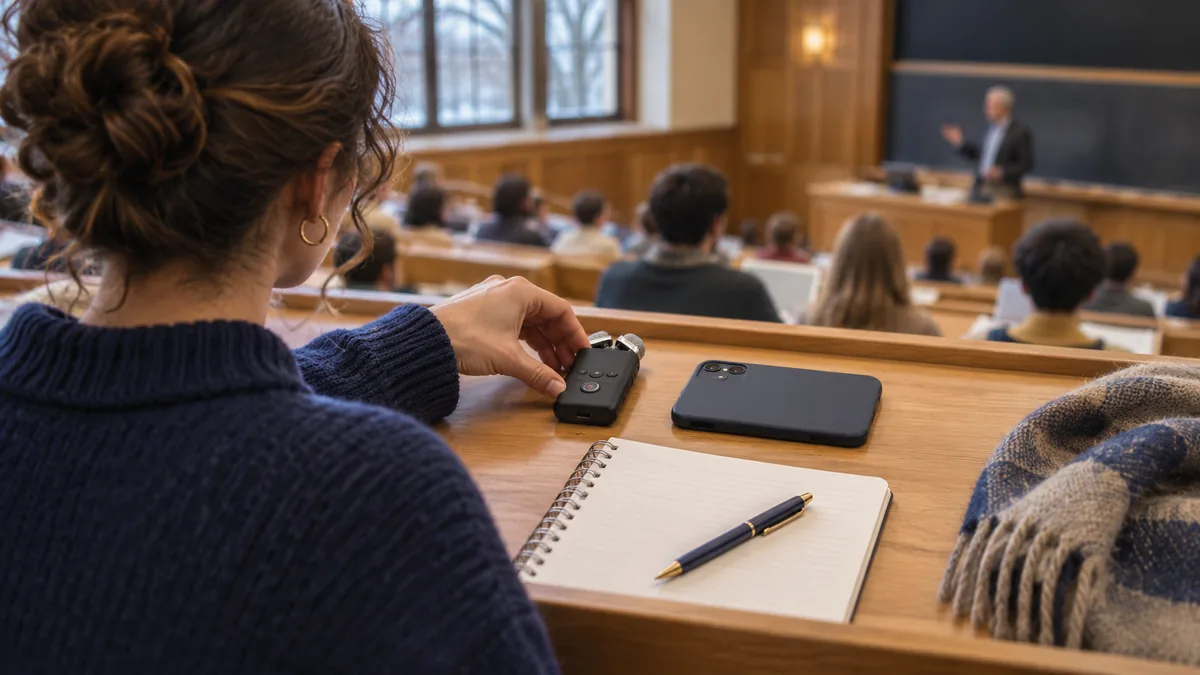
От редакционния екип на whispertranscribe.ai · Последна актуализация: ноември 2026 г. · 16 минути четене · Категория: Учене и транскрипция
Най-добрите приложения за запис на лекции през 2026 г. са Apple Voice Memos на iPhone и Google Recorder на Pixel за безплатно и надеждно аудио; Notability или Goodnotes за ръкописни бележки на iPad; OneNote, ако учебното заведение използва Microsoft 365; и Otter или Notta за транскрипти на живо. Поискайте разрешение от преподавателя преди запис.
Проверихме седемте приложения спрямо официалните им помощни страници и цени през ноември 2026 г. Когато доставчик не публикува лимит, посочваме „не е публикувано“. Не сме правили сравнителен тест на записите, затова няма оценки за точност.
whispertranscribe.ai, който публикува това ръководство, е браузърен инструмент за транскрипция без приложение за iPhone или Android, затова не е класиран тук. Появява се по-късно, след занятието, когато имате аудиофайл и искате транскрипт с възможност за търсене.
Накратко: най-добрите приложения според нуждата
- Apple Voice Memos: най-добър безплатен рекордер за iPhone, iPad и Mac.
- Google Recorder: най-добър безплатен рекордер с транскрипция на живо за Pixel.
- Microsoft OneNote: най-добър за машинописни бележки в Windows с училищен Microsoft 365 акаунт.
- Notability: най-добър за ръкописни бележки на iPad, възпроизвеждани синхронно с аудиото.
- Goodnotes: най-евтината платена опция за неограничен запис в ръкописни бележки ($11.99 годишно).
- Otter.ai: най-добър транскрипт на живо за занятия на английски с 20% отстъпка за .edu.
- Notta: най-добър за дълги лекции на други езици.
Вече имате запис? Можете да транскрибирате лекция в браузъра и да я експортирате като DOCX, PDF или TXT.
Как да изберете приложение за запис на лекции: 6 критерия
Приложението има две задачи: да запише ясно аудио в залата и да ви помогне да намерите казаното. Шест въпроса разграничават вариантите.
1. Работи ли на устройството, което вече носите?
Телефонът в джоба е рекордерът, който няма да забравите. Voice Memos е вграден в устройствата на Apple, Google Recorder — в Pixel. Notability и Goodnotes са подходящи за студенти, които вече пишат на iPad.
2. Побира ли цяло занятие?
Занятията често траят 50 до 90 минути, а семинарите — повече. Безплатните планове ограничават продължителността: Otter Basic спира на 30 минути на разговор, а Notta Free показва само първите 3 минути от всеки транскрипт.
3. Транскрибира ли вашия език?
Voice Memos транскрибира 10 езика, ценовата страница на Otter посочва 6, а официалната помощ — 17; Notta поддържа 58, а Transcribe на OneNote изброява над 80 локала. Ако курсът ви е на език извън списъка, ще получите само аудио.
4. Къде отива аудиото?
Някои приложения пазят записите на устройството; други изпращат аудио в облака за транскрипция. Някои учебни заведения разрешават запис, но ограничават качването в AI услуги.
5. Свързани ли са бележките със записа?
Notability, Goodnotes и OneNote свързват написаното с момента, в който е казано, така че докосване на бележката възпроизвежда обяснението.
6. Какво можете да изнесете и колко струва семестърът?
Проверете експортирането преди избор: аудио, TXT, DOCX, PDF. Транскрипт, заключен в приложение, трудно се използва повторно. След това умножете месечната цена по броя месеци в срока.
Приложенията за запис на лекции накратко (проверено през ноември 2026 г.)
| Приложение | Платформи | Безплатен план | Платен от | Транскрипти | Лимит за дължина или квота | Най-подходящо за |
|---|---|---|---|---|---|---|
| Apple Voice Memos | iPhone, iPad, Mac | Вградено, безплатно | Няма платен план | Да, iPhone 12 или по-нов, 10 езика | Не е публикувано | Безплатен запис на Apple устройства |
| Google Recorder | Pixel телефони и Pixel Tablet | Вградено, безплатно | Няма платен план | Да, на живо на 8 езика за Pixel 6 или по-нов | Не е публикувано; резюметата покриват 5 до 60 минути реч | Безплатен запис на Pixel |
| Microsoft OneNote | Windows за запис и Transcribe | Записът е безплатен | Transcribe изисква Microsoft 365 | Само Windows, над 80 локала | 300 минути качено аудио месечно (Microsoft 365) | Машинописни бележки на Windows |
| Notability | iPad, iPhone, Mac; изброени са Windows и уеб версии | Starter: 5 бележки | $15.99 годишно (Plus) | Да, ограничено в Plus; неограничено в плана за $79.99 | Не е публикувано | Ръкописни бележки, синхронизирани с аудио |
| Goodnotes | iPad, iPhone, Mac, Android, Windows, уеб | 3 файла, 20 минути аудиозапис | $11.99 годишно (Essential) | Да, от записано аудио, само iOS | Неограничен запис в платените планове | Достъпни ръкописни бележки |
| Otter.ai | iOS, Android, уеб | 300 минути месечно | $16.99 месечно; $79.99 годишно с .edu имейл | На живо, 6 езика според цени; 17 според помощта | 30 минути на разговор в Basic, 90 в Pro | Транскрипти на живо на английски |
| Notta | iOS, Android, уеб | 120 минути месечно | $8.17 месечно при годишно плащане; $48.99 годишно за студенти | На живо и качени файлове, 58 езика | Първите 3 минути видими във Free; 5 часа на запис в Pro | Дълги лекции или такива на други езици |
Проверка за 90-минутна лекция: кои безплатни планове побират едно занятие?
Това е аритметика по публикуваните ограничения, а не наш тест. Въпросът е: може ли една 90-минутна лекция да се запише и транскрибира изцяло без плащане?
| Приложение (безплатен план) | Записва 90 минути? | Пълен транскрипт на 90 минути? | Защо |
|---|---|---|---|
| Apple Voice Memos | Да | Обикновено | Няма публикуван лимит; нужни са iPhone 12 или по-нов и поддържани език и регион |
| Google Recorder | Да | Да, на Pixel | Няма публикуван лимит за транскрипция; резюметата спират около 1 час |
| Microsoft OneNote | Да | Само с Microsoft 365 | 300 качени минути месечно са около три такива лекции |
| Notability Starter | Не е публикувано | Не | Транскрипция не е посочена за безплатния Starter |
| Goodnotes Free | Не | Не | Безплатният план позволява 20 минути аудиозапис |
| Otter Basic | Само на части | Не | Basic приключва всеки разговор на 30-ата минута |
| Notta Free | Неясно | Не | Free посочва „до 3 минути на разговор“ и показва само първите 3 минути от транскрипта |
Накратко: вградените рекордери могат да поемат пълни лекции безплатно; безплатните AI приложения за бележки служат главно за проба.
1. Apple Voice Memos
Voice Memos е вграденият рекордер на Apple, а ръководството на компанията посочва лекциите като пример за употреба.
Основни функции
- Запис с вградения микрофон, слушалки или външен микрофон.
- Voice Isolation в Control Center филтрира фоновия звук; Wide Spectrum го запазва.
- Транскрипти по време на запис или след него на iPhone 12 или по-нов според ръководството на Apple.
- Търсенето намира думи в транскрипта и прескача до тях в аудиото; iCloud синхронизира записите с iPad и Mac.
Цена (проверена през ноември 2026 г.)
Безплатно и предварително инсталирано.
Предимства
- Няма какво да се инсталира.
- Пауза и продължаване запазват един файл за всяко занятие.
Недостатъци
- Транскрипцията обхваща 10 езика: английски, испански, португалски, италиански, френски, немски, японски, корейски и опростен и традиционен китайски. Не е налична във всяка държава или регион.
- Транскриптите се копират само като обикновен текст.
- Ако друго приложение възпроизвежда аудио по време на запис, Voice Memos спира.
2. Google Recorder
Google Recorder е приложението за запис на Pixel. То транскрибира по време на запис и търси думи или звуци като аплодисменти.
Основни функции
- Транскрипция на живо на Pixel 6 или по-нов на китайски (мандарин), английски, френски, немски, хинди, италиански, японски и испански според помощта на Google.
- „Transcribe again“ предлага около 40 езика и локала, макар Google да отбелязва, че може да обработва аудиото на своите сървъри.
- Резюмета на Pixel 8 или по-нов за записи с 5 минути до 1 час реч.
- Обозначения на говорители на Pixel 6 или по-нов, само американски английски.
- Споделяне на транскрипта като .txt или в Google Docs и на аудиото към други приложения.
Цена (проверена през ноември 2026 г.)
Безплатно на Pixel устройства.
Предимства
- Търсенето показва точното време на всяка дума.
Недостатъци
- Само за Pixel. На други Android телефони използвайте вградения рекордер и после транскрибирайте файла.
3. Microsoft OneNote
OneNote записва аудио в страница на бележник и свързва въведените по време на записа бележки с аудиото. Помощната статия на Microsoft дава лекциите като първи пример.
Основни функции
- Record Audio поставя възпроизвеждаем клип на страницата; докоснете бележка, за да отидете до момента.
- Transcribe превръща запис или качен WAV, MP4, M4A или MP3 в транскрипт с разделени говорители и времеви маркери според помощта на Microsoft.
- Ръкописните щрихи се възпроизвеждат синхронно с аудиото.
- Transcribe работи с над 80 локала.
Цена (проверена през ноември 2026 г.)
OneNote и аудиозаписът са безплатни. Transcribe изисква абонамент Microsoft 365 и позволява 300 минути качено аудио месечно. Проверете дали лицензът на учебното заведение го включва.
Предимства
- Бележки, аудио и транскрипт са на една страница.
Недостатъци
- Transcribe е наличен само в OneNote за Microsoft 365 на Windows.
- Транскрибираните записи се съхраняват в OneDrive, така че аудиото напуска устройството.
4. Notability
Notability е приложение за бележки, ориентирано към iPad, чийто Note Replay възпроизвежда ръкописния текст синхронно с лекцията.
Основни функции
- Аудиозапис във всяка бележка, синхронизиран с ръкописа.
- Транскрипти с времеви маркери, които можете да копирате в бележките.
- Транскрипти на живо, Smart Notes, тестове и флашкарти в панела Learn.
Цена (проверена през ноември 2026 г.)
Страницата с цени на Notability изброява Starter (безплатно, 5 бележки), Lite ($11.99 годишно), Plus ($15.99 годишно, показано като намаление от $19.99, с ограничена аудио транскрипция) и най-висок план за $79.99 годишно с неограничена транскрипция на живо. Помощният център на Notability посочва неограничени транскрипти като функция на Plus, затова проверете акаунта си, преди да разчитате на която и да е версия.
Предимства
- Силна синхронизация между ръкопис и аудио; Notability казва, че не обучава AI върху вашите данни.
Недостатъци
- Транскрипцията изисква интернет и не е налична в континентален Китай, Хонконг или Макао.
- Собствената помощ на Notability посочва, че записи с много говорители и смесени езици може да се транскрибират по-зле.
5. Goodnotes
Goodnotes е приложение за ръкопис на iPad, което работи и на Android, Windows и в уеб.
Основни функции
- Записвайте аудио, докато пишете; безплатният план позволява 20 минути.
- Транскрипция на записано аудио (само iOS според таблицата с цени).
- Според Goodnotes транскрипцията в Pro и AI Pass поддържа 99 езика.
- Импортира PDF, така че можете да анотирате слайдове или експортиран транскрипт.
Цена (проверена през ноември 2026 г.)
Страницата с цени на Goodnotes изброява Free (3 файла), Essential за $11.99 годишно (неограничени файлове и аудиозапис, транскрипция с основно резюме) и Pro за $35.99 годишно. AI Pass добавя $9.99 месечно. В някои региони има еднократна покупка само за Apple.
Предимства
- Най-ниската цена тук за неограничен запис.
Недостатъци
- Безплатните 20 минути не покриват цяло занятие.
- Безплатният експорт има воден знак.
6. Otter.ai
Otter.ai е AI приложение за транскрипция и бележки от срещи за iOS, Android и уеб. В час натискате запис и виждате как текстът се появява на живо.
Основни функции
- Транскрипция на живо с разпознаване на говорители.
- Търсене по ключова дума и възпроизвеждане до 3x скорост.
- Ценовата страница посочва шест езика: английски, испански, френски, немски, японски и китайски; помощният център посочва 17.
- Експорт: MP3 и TXT в Basic; PDF, DOCX и SRT от Pro.
Цена (проверена през ноември 2026 г.)
Ценовата страница на Otter посочва безплатен Basic с 300 минути месечно, 30 минути на разговор и 3 импортирания за целия живот на акаунта. Pro е $16.99 месечно с 90 минути на разговор. Студенти и преподаватели с .edu имейл получават 20% отстъпка за Pro: $79.99 годишно или $13.59 месечно.
Предимства
- Отстъпката за .edu сваля Pro под $7 месечно при годишно плащане.
Недостатъци
- Лимитът от 30 минути в Basic разделя обикновена лекция на части.
7. Notta
Notta е услуга за AI транскрипция за iOS, Android и уеб. Записва на живо и приема качени файлове.
Основни функции
- Транскрипция на живо и качване на файлове на 58 езика.
- Двуезична транскрипция и превод.
- До 5 часа на запис в Pro.
- AI резюмета (10 месечно във Free, 100 в Pro).
Цена (проверена през ноември 2026 г.)
Ценовата страница на Notta посочва Free със 120 минути месечно, 50 качвания и видими само първите 3 минути на всеки транскрипт. Pro струва $8.17 месечно при годишно плащане ($97.99 годишно) с 1,800 минути. Образователната отстъпка на Notta намалява годишния Pro до $48.99 за една година.
Предимства
- Обработва дълги семинари на много езици.
Недостатъци
- Безплатният план служи само за проба.
- Студентската цена важи една година, след което се кандидатства отново.
Преди запис: списък за лекции
Списъкът обхваща разрешение, разположение и настройки. Частта за разрешение е обща информация, не правен съвет. Политиката на учебното заведение и местният закон определят позволеното.
Първо разрешение
- Попитайте преподавателя по имейл преди първото занятие и запазете отговора. Получете необходимото съгласие и разрешение от организатора преди запис и спазвайте всяка забрана.
- Прочетете учебната програма и политиката на заведението. Двата примера по-долу показват различията.
- Попитайте отделно за AI транскрипция. Разрешението за запис невинаги включва качване в услуга за транскрипция.
- Ако записът е средство за достъпност, обърнете се към службата за достъпност; и двете политики по-долу разглеждат одобрените адаптации отделно.
- Не споделяйте файла или транскрипта и го изтрийте според политиката.
| Елемент на политиката | Southern Methodist University (САЩ) | University of Dundee (Великобритания) |
|---|---|---|
| Общо правило | Запис само с изрично предварително писмено разрешение на преподавателя или като одобрена адаптация | Студентите могат да записват лекции като аудио; за видео е необходимо изрично съгласие |
| AI транскрипти | Изрично посочени: AI транскриптите се считат за запис | Предаване на запис „за целите на транскрипция“, свързана с обучение, е разрешено |
| Използване | Само лично | Само за лично обучение |
| Съхранение до | Не след края на учебния срок | Обикновено до края на семестъра |
| Източник | Политика 2.27 на SMU | Политика за запис на Dundee |
Примерна молба (наш текст): „Здравейте, професор Лий, мога ли да записвам лекциите Ви като аудио за личен преговор през този срок? Няма да ги споделям, ще ги изтрия в края на семестъра и бих искал да използвам инструмент за транскрипция. Съгласни ли сте?“
Място и микрофон
- Седнете близо до източника на звук. В малка зала това е преподавателят, а в голяма — таванен или озвучителен високоговорител. Ред близо до предната част обикновено е по-сигурен избор.
- Не поставяйте телефона на бюрото, на което пишете. Ударите по клавиатурата са силни отблизо; чанта или съседната седалка са по-подходящи.
- Използвайте външен микрофон в големи зали. Voice Memos поддържа външни микрофони, а петличен микрофон, поставен с разрешение, е по-добър от телефон от другия край на залата.
- Включете Voice Isolation на iPhone, ако е шумно.
Настройка на устройството
- Заредете напълно, освободете място и включете Do Not Disturb.
- Направете 10-секунден пробен запис и го прослушайте.
- Веднага наименувайте файла: код на курса, номер на лекцията, тема.
След занятието: как да превърнете записа в текст
Ако транскриптът на приложението е добър, сте готови. Ако не е (грешен език, безплатен лимит или липса на транскрипция), качете аудиофайла в инструмент за транскрипция.
whispertranscribe.ai е браузърен инструмент за транскрипция, базиран на модела Whisper на OpenAI. Няма инсталация или мобилно приложение; отваряте го в браузър и го използвате с всяко от горните приложения.
Стъпки
- Вземете аудиофайла от телефона. В Google Recorder задръжте записа, после изберете Share File и Audio. В Voice Memos споделете записа към Files или лаптопа. Записите на OneNote са в папката Transcribed Files в OneDrive.
- Отворете страницата за транскрипция на лекции и изберете езика. Много езици имат опция „Noise / Low-Quality Audio/Video“ за записи в зала.
- Качете файла. Поддържат се M4A, MP3, WAV, AAC, MP4, MOV и много други формати до 5GB и 10 часа на файл. За гласовите бележки има отделна страница: транскрипция на гласови бележки.
- Включете Speaker Detection за семинари с обсъждане.
- Експортирайте като DOCX, PDF, TXT, SRT, VTT или CSV.
Още два начина: ако курсът споделя записи чрез Google Drive, Dropbox или YouTube, транскрибирайте от връзка, вместо да ги изтегляте. За онлайн занятия в Zoom или Teams браузърният рекордер на екрана заснема сесията, след като получите необходимото съгласие и разрешение от организатора и ако учебното заведение позволява запис. Лекция на друг език може да бъде преведена на английски.
Нямате файл? На лаптоп можете да запишете и транскрибирате в браузъра или да използвате транскрипция на живо, която записва микрофона и показва текст в реално време. Първо получете разрешение и необходимото съгласие, после тествайте с кратък клип преди часа и оставете раздела отворен.
Какво да очаквате
- Точност до 99% при чисто аудио. Шумът, разстоянието, силните акценти и застъпването я намаляват, затова проверявайте имена и термини спрямо аудиото.
- Над 130 езика и опция Multilingual Mix за занятия със смяна на езици.
- Платените планове започват от $9.99/месец при годишно плащане. Можете и да започнете без акаунт, за да опитате кратък файл.
Реални ограничения
- Няма приложение за iPhone или Android и офлайн режим: аудиото се качва за обработка. Ако учебното заведение ограничава AI качванията, спазвайте правилото.
- Не свързва транскриптите с ръкописни бележки като Notability или OneNote.
- Няма персонален речник, затова редките технически термини се поправят ръчно.
Как да учите от транскрипт на лекция
Транскриптът е суров материал. Три стъпки го превръщат в нещо, което ще препрочитате.
1. Извадете термините
Търсете фрази, с които преподавателите определят понятия: „дефинира се като“, „наричаме това“, „това ще бъде на изпита“. Копирайте всяко попадение в речник.
2. Запазете времевите маркери
Отбележете времето до всеки термин, за да възпроизведете обяснението. whispertranscribe.ai добавя времеви маркери; Voice Memos, Recorder и OneNote позволяват да докоснете текста, за да прескочите до аудиото.
Примерен речник (измислен за илюстрация):
| Термин | Време в записа | Определение на преподавателя | Моя бележка |
|---|---|---|---|
| Алтернативна цена | 12 мин 40 сек | Стойността на следващата най-добра възможност, от която се отказвате | Свързано с материала от втората седмица |
| Пределна полезност | 31 мин 05 сек | Допълнително удовлетворение от още една единица | Графика на слайд 14 |
| Потънал разход | 58 мин 20 сек | Вече направен разход, който не може да се възстанови | Вероятен въпрос на изпита |
3. Експортирайте в подходящ формат
- DOCX за редакция, подчертаване и превръщане на транскрипта в учебно помагало.
- PDF за импортиране в Notability или Goodnotes и ръкописни бележки до текста.
- TXT за поставяне в приложение за флашкарти.
Кое приложение за запис на лекции да изберете?
| Ситуация | Избор | Защо |
|---|---|---|
| iPhone, без бюджет | Apple Voice Memos | Безплатно, без публикуван лимит, транскрипти на 10 езика |
| Pixel, без бюджет | Google Recorder | Безплатен транскрипт на живо и търсене в записа |
| Друг Android телефон | Вграден рекордер, после качване | Работи на всеки телефон |
| Ръкописни бележки на iPad | Notability или Goodnotes | Ръкописът се възпроизвежда с аудиото |
| Лаптоп с Windows и училищен Microsoft 365 | OneNote | Бележки, аудио и транскрипт на една страница |
| Занятие на английски, текст на живо | Otter.ai Pro с .edu отстъпка | Транскрипт на живо, 90 минути на разговор |
| Дълги лекции или на друг език | Notta Pro или рекордер с качване на файла | 58 езика в Notta; над 130 в whispertranscribe.ai |
Често задавани въпроси
Кое е най-доброто безплатно приложение за запис на лекции?
За повечето студенти това е приложението в телефона: Apple Voice Memos на iPhone или Google Recorder на Pixel. Нито едно не публикува лимит за продължителност, и двете са безплатни и създават транскрипти на поддържани устройства. Voice Memos транскрибира 10 езика на iPhone 12 или по-нов. Recorder транскрибира на живо на 8 езика на Pixel 6 или по-нов. Безплатните планове на AI приложенията за бележки са много по-ограничени според проверката от ноември 2026 г.
Законно ли е да записвам лекция?
Зависи от политиката на учебното заведение и местния закон; проверете и двете преди запис. Това е обща информация, не правен съвет. Много университети позволяват запис за лично обучение с разрешение на преподавателя или като адаптация за достъпност. Някои са по-строги: Southern Methodist University изисква писмено разрешение и третира AI транскриптите като запис. Други, като University of Dundee, по принцип позволяват аудиозапис от студенти. Получете необходимото съгласие преди запис и никога не споделяйте без разрешение.
Мога ли да запиша лекция на iPhone и да получа транскрипт?
Да. След разрешение и необходимото съгласие отворете Voice Memos, натиснете запис и плъзнете нагоре върху вълновата форма, за да видите транскрипта на живо. Apple поддържа функцията на iPhone 12 или по-нов на 10 езика, но не във всички региони. После можете да копирате целия текст. Ако езикът не се поддържа или ви трябва DOCX или PDF, качете записа в инструмент като whispertranscribe.ai, ако това е разрешено.
Как да запиша лекция на Android?
След необходимото разрешение и съгласие използвайте вградения рекордер. На Pixel Google Recorder записва и транскрибира на живо и може да сподели транскрипта като .txt или в Google Docs. На Samsung и други Android телефони запишете с вградения диктофон и качете файла в браузърна услуга за транскрипция, ако това е разрешено. Поставете телефона близо до говорителя и първо направете 10-секунден тест.
Кое приложение работи за дълги занятия?
За занятия над 90 минути използвайте вграден рекордер или платен план с дълъг лимит. Voice Memos и Google Recorder не публикуват лимит за продължителност. Notta Pro позволява до 5 часа на запис. Otter Pro спира на 90 минути на разговор, а Basic на 30. whispertranscribe.ai приема файлове до 10 часа и 5GB, така че можете да запишете и после да транскрибирате.
Как да превърна запис на лекция в учебни бележки?
Транскрибирайте записа, извлечете термините, запазете времевите маркери и експортирайте. Търсете фрази като „дефинира се като“ или „на изпита“ и копирайте всеки термин в речник с времето му. Експортирайте DOCX за редакция или PDF за бележки в Notability или Goodnotes. Прегледайте в рамките на ден и прослушайте отново само отбелязаните като неясни части.
Опитайте със следващата лекция
След необходимото съгласие и разрешение запишете с приложението, което вече имате, после качете лекцията в whispertranscribe.ai за транскрипт с възможност за търсене на над 130 езика. Вижте всички функции.
Източници
- Apple Support: Make a recording in Voice Memos on iPhone and View a Voice Memos transcription
- Google Pixel Help: Create, edit & manage transcriptions and Save & share recordings & transcripts
- Microsoft Support: Record audio or video notes and Transcribe your recordings
- Southern Methodist University Policy 2.27: Audio/Video Recording in Academic Settings
- University of Dundee: Policy and guidelines on the recording of lectures
- Vendor pages (checked November 2026): Notability pricing, Notability Audio Transcripts, Goodnotes pricing, Otter pricing, Notta pricing, Notta education discount