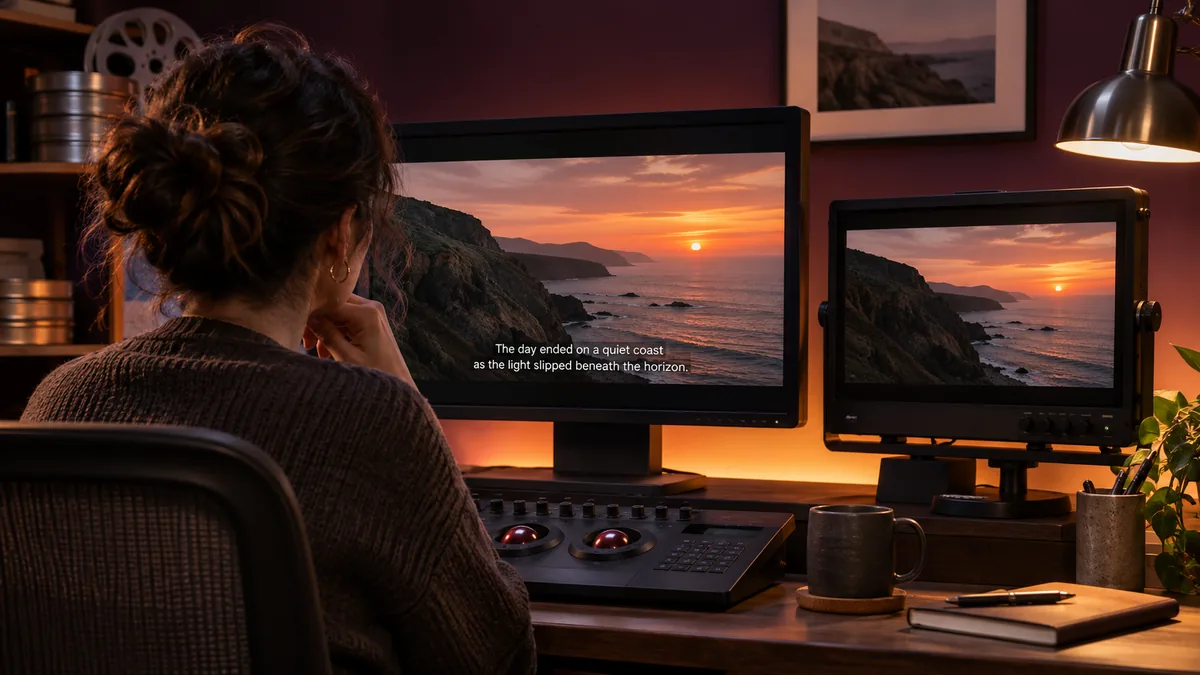
whispertranscribe.ai Editör Ekibi · Son güncelleme: Kasım 2026 · 10 dakikalık okuma
Gömülü ve ayrı altyazı arasındaki temel soru şudur: izleyiciler metni kapatabilmeli mi? Gömülü (hard veya burned-in) altyazılar video karelerine işlenir ve her zaman görünür. Ayrı (soft) altyazılar SRT veya VTT gibi ayrı bir parçada ya da dosyada bulunur; izleyiciler açabilir, kapatabilir veya başka dile geçebilir.
Aşağıda yan yana karşılaştırma, açık ve kapalı altyazılarla ilişkileri, platform desteği, karar tablosu, üç FFmpeg komutu ve yayımlama öncesi kontrol listesi bulunuyor.
Gömülü ve ayrı altyazılara genel bakış
Gömülü altyazının avantajı her yerde görünmesidir. Ayrı altyazı metni değiştirme, çevirme veya kapatmayla ilgili işlerde avantaj sağlar.
| Soru | Gömülü altyazı | Ayrı altyazı (SRT, VTT, gömülü parça) |
|---|---|---|
| Metnin konumu | Her video karesine işlenir | Ayrı dosyada veya kapsayıcıdaki altyazı parçasında |
| İzleyici kapatabilir mi? | Hayır | Evet, oynatıcının CC veya altyazı menüsünden |
| İzleyici boyut veya stili değiştirebilir mi? | Hayır | Genellikle; YouTube yazı tipi, renk ve boyutu değiştirmeye izin verir |
| Birden fazla dil | Dil başına bir video dışa aktarımı | Tek video, dil başına bir altyazı dosyası veya parçası |
| Yazım hatasını düzeltme | Tüm videoyu yeniden dışa aktarın | Metin dosyasını düzenleyip yeniden yükleyin |
| Video kalitesi | Video yeniden kodlanmalıdır | Video olduğu gibi kopyalanabilir |
| Oynatıcı altyazı dosyalarını yok saydığında çalışır mı? | Evet | Hayır |
| Karşılık gelen erişilebilirlik terimi | Açık altyazı | Kapalı altyazı |
Gömülü altyazı nedir?
Gömülü altyazı, dışa aktarma sırasında video görüntüsüne kalıcı olarak işlenen metindir. Burned-in, hardcoded ve "hardsubs" aynı anlama gelir. Dosya dışa aktarıldığında sözcükler tıpkı logo veya alt bant gibi piksele dönüşür.
Bu nedenle her oynatıcı, uygulama veya sitede görünür; oynatıcının altyazıyı anlaması gerekmez. Ancak geri alınamaz: çıkarılacak metin veya kapatma düğmesi yoktur ve her düzeltme videonun yeniden dışa aktarılmasını gerektirir.
Küçük bir kalite maliyeti de vardır. Metni gömmek videonun yeniden kodlanması demektir; Aegisub kılavuzu, keskin kenarlı altyazı metninin aynı görüntü kalitesini korumak için genellikle yaklaşık %3 ila %10 daha fazla bit hızı gerektirdiğini belirtir.
Ayrı altyazı nedir?
Ayrı altyazı, oynatıcının oynatma sırasında görüntü üzerine yerleştirdiği zamanlamalı metindir. Videonun kendisi değişmez. İki biçimi vardır:
- Ayrı dosyalar. Videonun yanında yüklenen veya saklanan, çoğunlukla SRT (SubRip) ya da VTT (WebVTT) dosyasıdır. YouTube, Vimeo ve Facebook altyazı yüklerken bunu ister.
- Kapsayıcı içindeki parçalar. Metin video kapsayıcısında kendi parçasında saklanır. MKV ve MP4 metin altyazı parçaları taşıyabilir.
SRT biçimindeki ayrı altyazı en yaygın kurulumdur. SRT, numaralı altyazılar ve zaman damgaları içeren düz metindir; Not Defteri'nde bir adı düzeltip bir dakikada yeniden yükleyebilirsiniz.
Karşılığında uygulama altyazı dosyalarını yok sayarsa veya MP4, SRT olmadan gönderilirse altyazılar görünmez.
Açık ve kapalı erişilebilirlik altyazıları nasıl eşleşir?
Açık erişilebilirlik altyazıları gömülü altyazıya, kapalı olanlar ayrı altyazıya karşılık gelir. Açık/kapalı ayrımı metnin içeriğini değil, izleyicinin kapatıp kapatamayacağını anlatır.
W3C'nin önceden kaydedilmiş altyazılara ilişkin WCAG rehberi, kapalı altyazıları bazı oynatıcılarda açılıp kapatılabilen, açık altyazıları ise kapatılamayan altyazılar olarak tanımlar. Her ikisini de bu başarı kriteri için yeterli teknikler arasında listeler; dolayısıyla gömülü altyazılar otomatik olarak daha az erişilebilir değildir.
Önemli olan içeriktir. Erişilebilirlik altyazıları konuşmacıları tanımlar ve [kapı çarpar] gibi anlamlı sesleri açıklar; diğer altyazılar genellikle yalnızca diyalog içerir. İkisi de gömülebilir veya ayrı dosya olarak sunulabilir. (Erişilebilirlik gereklilikleri ülke ve sektöre göre değişir; bu genel bilgidir, hukuki tavsiye değildir.)
Gömülü ve ayrı altyazı ne zaman kullanılmalı?
Platform desteklediğinde ayrı altyazıyı; oynatıcıyı kontrol edemediğinizde veya metin tasarımın parçası olduğunda gömülü altyazıyı kullanın.
- Gömülü altyazıya uygun: sessiz otomatik oynayan kısa sosyal medya klipleri, iletilen veya yeniden paylaşılan videolar (ayrı dosyalar kaybolur), belirli yazı tipi, renk veya sözcük sözcük vurgulamalı markalı altyazılar ve etkinlik veya kiosk ekranları.
- Ayrı altyazıya uygun: YouTube, Vimeo ve Facebook yüklemeleri, çok dilli yayınlar (dil başına video yerine SRT), güncellenen kurslar, kendi sitenizde WebVTT üzerinden HTML5 video ve birden fazla dil parçası içeren MKV film arşivleri.
Hangi platformlar ayrı altyazıyı destekler?
YouTube, Vimeo ve Facebook altyazı dosyası yüklemeyi kabul eder. TikTok ve Instagram konuşmadan kendi altyazılarını oluşturur; iki yardım merkezinde de altyazı dosyası yükleme açıklaması bulmadık. Tablo yalnızca Kasım 2026'da kontrol edilen resmî yardım sayfası veya belirtimin söylediklerini içerir.
| Platform veya kapsayıcı | Ayrı altyazı | Gömülü altyazı | Resmî kaynak ne diyor? |
|---|---|---|---|
| YouTube | Evet: SRT, WebVTT ve diğer biçimler | Evet, videonun parçası olarak | SubRip ve WebVTT dahil desteklenen dosyaları listeler (YouTube Yardım); izleyici altyazıyı açıp kapatabilir, yazı tipi, renk, opaklık ve boyutu değiştirebilir (altyazı ayarları) |
| Vimeo | Evet: Languages panelinden altyazı dosyaları | Evet, videonun parçası olarak | Dosya yükleyin, Language ve Type (Subtitle veya Caption) ayarlayıp açın (Vimeo Yardım) |
| Evet: SRT | Evet, videonun parçası olarak | SRT adında clip.en_US.srt gibi yerel ayar gerekir (Facebook Yardım) |
|
| TikTok | Yalnızca platform altyazıları: otomatik ve üreticinin düzenleyebileceği altyazılar | Evet, videonun parçası olarak | Video dilini seçtikten sonra konuşmadan altyazı oluşturulur; düzenlenebilir veya silinebilir (TikTok Destek) |
| Yalnızca platform altyazıları: konuşma tanımadan otomatik altyazı | Evet, videonun parçası olarak | Altyazılar otomatik oluşur ve izleyiciler her zaman veya hiçbir zaman göstermeyi seçebilir (Instagram Yardım) | |
| MP4 dosyası | Evet, metin parçası olarak (mov_text / 3GPP Timed Text) | Evet | Oynatıcı desteği değişir; HandBrake belgelerine göre ayrı parçalar uygun oynatma yazılımı gerektirir (HandBrake belgeleri) |
| MKV dosyası | Evet: SRT, SSA/ASS, WebVTT ve görüntü tabanlı PGS veya VobSub dahil birden fazla parça | Evet | Matroska her altyazı kodeğinin nasıl saklandığını tanımlar (Matroska belirtimi) |
| WebM dosyası | HandBrake'te yok | Evet | HandBrake'e göre WebM kapsayıcısında ayrı altyazılar şu anda desteklenmez |
TikTok ve Instagram'da kendi kontrol edilmiş ifadeniz veya stiliniz gerekiyorsa altyazıyı gömün. Otomatik altyazı yeterliyse uygulamada düzenleyin.
Karar tablosu: senaryoya göre gömülü mü ayrı mı?
| Senaryo | Kullanım | Neden? |
|---|---|---|
| YouTube'a yükleme | Ayrı (SRT veya VTT) | İzleyici açıp kapatabilir, stili değiştirebilir; daha sonra dil ekleyebilirsiniz |
| Facebook gönderisi | Ayrı (SRT) | Yerel ayar dosya adı kuralını kullanın; yalnızca klip başka yerde de paylaşılacaksa gömün |
| TikTok veya Instagram Reels | Gömülü veya uygulamanın kendi altyazısı | Yardım merkezlerinde dosya yükleme açıklanmıyor |
| Sohbet uygulamasıyla gönderilen veya slayta eklenen klip | Gömülü | Ayrı dosyalar iletimde kaybolur |
| Kendi sitenizde kurs | Ayrı (VTT) | HTML5 oynatıcılar WebVTT parçalarını okur; güncellemek kolaydır |
| Aynı video beş dilde | Ayrı | Beş video çıktısı yerine beş küçük metin dosyası |
| Etkinlik veya kiosk ekranı | Gömülü | Cihazın altyazı ayarlarına güvenemezsiniz |
| Diğer bölümleri ana dilde olan videoda birkaç yabancı dil satırı | Bu satırlarda gömülü, kalanında ayrı | Ayarları ne olursa olsun herkesin bu satırlara ihtiyacı vardır |
FFmpeg ile altyazı gömme veya ayrı altyazı ekleme
FFmpeg ücretsiz, üçüncü taraf komut satırı aracıdır; whispertranscribe.ai'nin parçası değildir. Aşağıdaki komutlar FFmpeg'in resmî belgelerinden oluşturulmuş basit örneklerdir. Bu üç komut bu ortamda test edilmedi; çıktılar ffprobe ile kontrol edilebilir. Dosya adları yer tutucudur.
1. Altyazıyı görüntüye gömün:
ffmpeg -i input.mp4 -vf subtitles=subs.srt -c:a copy output-burned.mp4
subtitles filtresi SRT'yi her kareye çizer; video yeniden kodlanır. -c:a copy sesi değiştirmez. libass içeren FFmpeg derlemesi gerekir. force_style seçeneği yazı tipi ve rengi değiştirir.
2. MP4'e ayrı altyazı parçası ekleyin (yeniden kodlama yok):
ffmpeg -i input.mp4 -i subs.srt -map 0 -map 1 -c copy -c:s mov_text -metadata:s:s:0 language=eng output-soft.mp4
-c:s mov_text SRT'yi MP4'ün zamanlı metin biçimine dönüştürür. Video ve ses olduğu gibi kopyalanır; dil etiketi parçayı işaretler.
3. Tek MKV'ye iki dil koyun (yeniden kodlama yok):
ffmpeg -i input.mp4 -i subs.en.srt -i subs.es.srt -map 0 -map 1 -map 2 -c copy -metadata:s:s:0 language=eng -metadata:s:s:1 language=spa output-soft.mkv
MKV SRT parçalarını olduğu gibi tutar. ffprobe çıktısında iki subrip altyazı akışının eng ve spa etiketlerini taşıyıp taşımadığını kontrol edin.
Grafik arayüz mü tercih edersiniz? Bir başka ücretsiz üçüncü taraf uygulama olan HandBrake, Subtitles sekmesinden SRT içe aktarıp "Hard Burn" veya ayrı, seçilebilir parçalar olarak çıkarabilir. Belgelerine göre dosyaya yalnızca bir altyazı parçası gömebilir. Çoğu video düzenleyici de SRT içe aktarıp çıktıya işleyebilir; menüler sürüme göre değiştiğinden yardım sayfalarını kontrol edin.
Hangi aracı kullanırsanız kullanın, daha sonra yazım hatasını düzeltmek veya dil eklemek için temiz ana videoyu ve altyazı dosyasını saklayın.
Önce whispertranscribe.ai ile altyazı dosyasını oluşturun
Gömülü veya ayrı olsun, doğru zamanlamalı altyazı dosyasıyla başlarsınız. OpenAI Whisper modeliyle çalışan tarayıcı tabanlı transkripsiyon aracı whispertranscribe.ai bu dosyayı oluşturur. Altyazıyı videoya gömmez. Ayrı altyazı olarak yükleyebileceğiniz veya yukarıdakiler gibi video düzenleyici ya da oynatıcı aracıyla gömebileceğiniz SRT veya VTT dışa aktarır.
- AI altyazı oluşturucuyu veya video dosyaları için MP4'ten SRT'ye dönüştürücüyü açın.
- 130+ dil arasından konuşulan dili seçin. Birçok dilde sorunlu kayıtlar için Noise / Low-Quality Audio/Video seçeneği vardır.
- 5GB'a kadar dosya yükleyin veya YouTube, Vimeo, Google Drive ya da Dropbox bağlantısını Transcribe from URL alanına yapıştırın.
- Adları, sayıları ve terimleri kontrol edin. Net seste doğruluk %99'a kadar ulaşır, ancak arka plan gürültüsü ve belirgin aksanlar düşürür; gömülü hatalar kalıcıdır.
- SRT veya VTT dışa aktarın, ardından yükleyin veya gömün.
Diğer başlangıç noktaları: ses için MP3'ten SRT'ye, diğer dillerden İngilizce metin için sesi İngilizceye çevirme, düz döküm için videodan metne dönüştürücü ve tam özellik listesi. Hesap gerektirmeden ücretsiz başlayabilirsiniz; ücretli planlar yıllık faturalandırmayla ayda $9.99'dan başlar (fiyatlandırma).
Gömülü ve ayrı altyazılar için yayımlama öncesi kontrol listesi
Erişilebilirlik
- Kimin konuştuğu açık değilse altyazı konuşmacıyı adlandırır
- [telefon çalar] gibi anlamlı sesler açıklanır
- Aynı anda ekranda en fazla iki satır vardır
- Gömülü metin yüksek kontrastlıdır (kenarlık veya arka plan kutusu) ve yüzleri veya ekran metnini kapatmaz
Çok dillilik
- Çeviriden önce kaynak dil dosyası tamamlanmıştır
- Dil başına
video.es.srtgibi açıkça adlandırılmış bir dosya vardır - Çeviriler genellikle uzadığından satır uzunlukları kontrol edilmiştir
Platform uyumluluğu
- TikTok veya Instagram sosyal klipleri: gömülü altyazı güvenli alanda ve ekran düğmelerinden uzaktadır
- YouTube ve Vimeo: SRT veya VTT yüklenmiş ve açılmıştır
- Facebook: dosya adında
.en_US.srtgibi yerel ayar bulunur - Ayrı parça içeren MP4: izleyicinin gerçekten kullandığı oynatıcıda test edilmiştir
Sık sorulan sorular
Gömülü altyazı mı ayrı altyazı mı daha iyi?
Platform desteklediğinde ayrı altyazı daha iyidir; izleyici kapatabilir, dil seçebilir ve boyutu değiştirebilir, siz de videoyu yeniden dışa aktarmadan hataları düzeltebilirsiniz. Oynatıcı altyazı dosyalarını yok saydığında, video iletilecek veya yeniden paylaşılacaksa ya da metin tasarımın parçasıysa gömülü altyazı daha iyidir. Birçok üretici YouTube için ayrı SRT tutar ve kısa sosyal klipler için ayrı kopyaya gömer.
Hardcoded ve burned-in altyazı arasındaki fark nedir?
Fark yoktur. Hardcoded, burned-in, burnt-in ve hard altyazı, dışa aktarma sırasında video karelerine kalıcı işlenen metni anlatır. Metin konuşmacı adları ve ses açıklamaları gibi sağır ve işitme güçlüğü yaşayan izleyiciler için bilgiler içerdiğinde aynı fikir açık erişilebilirlik altyazısı olarak adlandırılır. Her durumda izleyici metni gizleyemez ve değişiklik orijinal proje veya ana dosyadan yeniden dışa aktarma gerektirir.
SRT dosyaları ayrı altyazı mıdır?
Evet. SRT, numaralı altyazıları ve başlangıç ve bitiş zamanlarını tutan düz metin ayrı dosyadır; oynatıcı video oynarken metni üstüne yerleştirir. Bu onu ayrı altyazı biçimi yapar. SRT'yi YouTube, Vimeo veya Facebook'a yükleyebilir, MKV veya MP4'e seçilebilir parça olarak ekleyebilir ya da FFmpeg veya HandBrake ile gömülü altyazı oluşturmak için kaynak kullanabilirsiniz.
Gömülü altyazıyı videodan kaldırabilir misiniz?
Temiz biçimde değil. Gömülü metin dışa aktarmada her kareye birleştirilmiştir; silinecek ayrı katman yoktur. Metin alanını bulanıklaştırmak veya kırpmak görüntüye zarar verir ve sözcüklerin arkasındaki pikseller geri getirilemez. Pratik çözüm altyazısız orijinal videoyu veya düzenleme projesini bulup yeniden dışa aktarmaktır. Yeni altyazı gerekiyorsa gömülü metni çıkarmaya çalışmak yerine sesi yazıya döküp yeni SRT oluşturun.
whispertranscribe.ai altyazıyı videoma gömebilir mi?
Hayır. whispertranscribe.ai bitmiş videoyu değil altyazı dosyasını oluşturur. Ses veya videonuzu 130+ dilde yazıya döker ve platformlara ayrı altyazı olarak yükleyebileceğiniz SRT veya VTT dışa aktarır. Gömülü altyazı için dosyayı video düzenleyicide veya FFmpeg ya da HandBrake gibi üçüncü taraf araçta açıp metni gömülmüş yeni video dışa aktarın. Satırları düzeltip daha sonra yeniden gömmek için SRT'yi saklayın.
Bir sonraki videonuz için altyazı dosyası mı gerekiyor? whispertranscribe.ai altyazı oluşturucuya dosya yükleyin veya bağlantı yapıştırın ve 130+ dilde SRT veya VTT dışa aktarın.
Kaynaklar
- W3C WAI: SC 1.2.2 Altyazıları Anlama (Önceden Kaydedilmiş)
- YouTube Yardım: Desteklenen altyazı dosyaları ve altyazı ayarlarını yönetme
- Vimeo Yardım Merkezi: Videoya altyazı ekleme
- Facebook Yardım Merkezi: SubRip (.srt) dosyaları için adlandırma kuralı
- TikTok Destek: Erişilebilirlik özellikleri
- Instagram Yardım Merkezi: Reels ve video altyazılarını yönetme
- Matroska: Altyazı kodekleri
- FFmpeg belgeleri: subtitles filtresi
- HandBrake belgeleri: Altyazılar
- Aegisub kılavuzu: Altyazıları uygulama