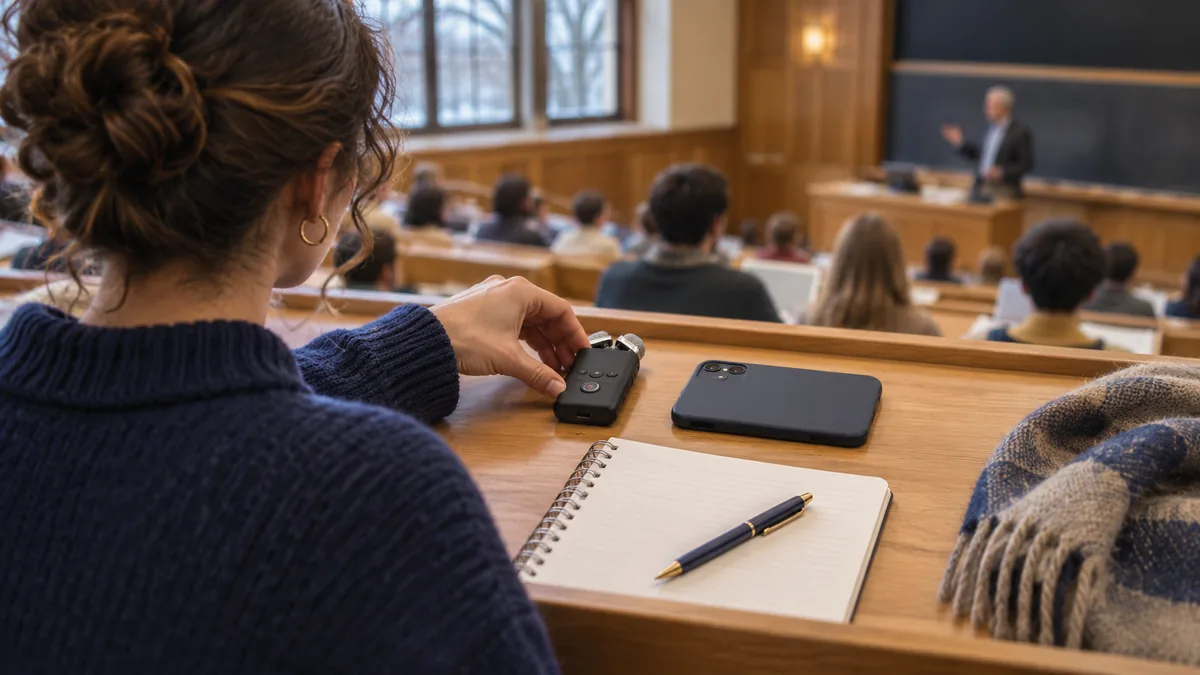
โดยทีมบรรณาธิการ whispertranscribe.ai · อัปเดตล่าสุด: พฤศจิกายน 2026 · อ่าน 16 นาที · หมวด: การเรียนและถอดเสียง
แอปบันทึกการบรรยายที่ดีที่สุดในปี 2026 ได้แก่ Apple Voice Memos บน iPhone และ Google Recorder บน Pixel สำหรับบันทึกเสียงฟรีที่เชื่อถือได้; Notability หรือ Goodnotes หากเขียนด้วยมือบน iPad; OneNote หากสถานศึกษาใช้ Microsoft 365; และ Otter หรือ Notta สำหรับบทถอดสด ขออนุญาตผู้สอนและความยินยอมที่จำเป็นก่อนบันทึก
เราตรวจทั้งเจ็ดแอปเทียบกับหน้าช่วยเหลือและราคาทางการในพฤศจิกายน 2026 หากผู้ให้บริการไม่เผยแพร่ขีดจำกัด เราระบุว่า “ไม่เผยแพร่” เราไม่ได้ทดสอบเปรียบเทียบการบันทึก จึงไม่มีคะแนนความแม่นยำ
whispertranscribe.ai ผู้เผยแพร่คู่มือนี้เป็นเครื่องมือถอดเสียงบนเบราว์เซอร์ ไม่มีแอป iPhone หรือ Android จึงไม่ได้จัดอันดับในรายการ แต่ปรากฏในขั้นตอนหลังเรียนเมื่อคุณมีไฟล์เสียงและต้องการบทถอดที่ค้นหาได้
สรุป: แอปบันทึกการบรรยายที่เหมาะกับแต่ละความต้องการ
- Apple Voice Memos: เครื่องบันทึกฟรีที่เหมาะกับ iPhone, iPad และ Mac
- Google Recorder: เครื่องบันทึกฟรีพร้อมบทถอดสดที่เหมาะกับโทรศัพท์ Pixel
- Microsoft OneNote: เหมาะกับโน้ตพิมพ์บน Windows โดยใช้บัญชี Microsoft 365 ของสถานศึกษา
- Notability: เหมาะกับโน้ตเขียนมือบน iPad ที่เล่นซิงก์กับเสียง
- Goodnotes: ตัวเลือกชำระราคาต่ำที่สุดสำหรับบันทึกไม่จำกัดภายในโน้ตเขียนมือ ($11.99 ต่อปี)
- Otter.ai: บทถอดสดที่เหมาะกับชั้นเรียนภาษาอังกฤษ พร้อมส่วนลด .edu 20%
- Notta: เหมาะกับการบรรยายยาวในภาษาอื่น
มีไฟล์บันทึกแล้ว? คุณ ถอดไฟล์การบรรยายในเบราว์เซอร์ และส่งออก DOCX, PDF หรือ TXT ได้
เลือกแอปบันทึกการบรรยายอย่างไร: 6 เกณฑ์
แอปบรรยายมีสองหน้าที่: บันทึกเสียงในห้องให้ชัด แล้วช่วยค้นหาสิ่งที่พูด คำถามหกข้อช่วยแยกตัวเลือก
1. ใช้บนอุปกรณ์ที่พกอยู่แล้วได้หรือไม่?
โทรศัพท์ในกระเป๋าคือเครื่องบันทึกที่คุณไม่ลืม Voice Memos ติดตั้งมากับอุปกรณ์ Apple และ Google Recorder มากับโทรศัพท์ Pixel Notability และ Goodnotes เหมาะกับนักศึกษาที่เขียนบน iPad อยู่แล้ว
2. บันทึกได้ครบหนึ่งคาบหรือไม่?
คาบเรียนมักยาว 50 ถึง 90 นาที สัมมนาอาจยาวกว่า แพ็กเกจฟรีจำกัดความยาว: Otter Basic หยุดที่ 30 นาทีต่อบทสนทนา และ Notta Free แสดงเพียง 3 นาทีแรกของแต่ละบทถอด
3. ถอดภาษาของคุณได้หรือไม่?
Voice Memos ถอด 10 ภาษา หน้าราคา Otter ระบุ 6 แต่ หน้าช่วยเหลือ ระบุ 17 ภาษา Notta 58 และ Transcribe ของ OneNote ระบุ 80+ locale หากภาษาที่สอนไม่อยู่ในรายการแอป คุณจะได้เฉพาะเสียง
4. เสียงไปที่ไหน?
บางแอปเก็บไฟล์บนอุปกรณ์ บางแอปส่งเสียงไปคลาวด์เพื่อถอด บางสถานศึกษาอนุญาตบันทึกแต่จำกัดการอัปโหลดไป AI
5. โน้ตเชื่อมกับไฟล์บันทึกหรือไม่?
Notability, Goodnotes และ OneNote เชื่อมสิ่งที่เขียนกับช่วงเวลาที่พูด จึงแตะโน้ตเพื่อฟังคำอธิบายซ้ำได้
6. นำอะไรออกได้ และหนึ่งเทอมราคาเท่าใด?
ตรวจก่อนตัดสินใจว่าส่งออกเสียง TXT, DOCX หรือ PDF ได้หรือไม่ บทถอดที่ติดอยู่ในแอปนำไปใช้ต่อยาก จากนั้นคูณราคารายเดือนด้วยจำนวนเดือนในเทอม
ภาพรวมแอปบันทึกการบรรยาย (ตรวจสอบพฤศจิกายน 2026)
| แอป | แพลตฟอร์ม | แพ็กเกจฟรี | ราคาเริ่มต้น | บทถอด | ขีดจำกัดความยาวหรือโควตา | เหมาะกับ |
|---|---|---|---|---|---|---|
| Apple Voice Memos | iPhone, iPad, Mac | ติดตั้งในเครื่อง ฟรี | ไม่มีแพ็กเกจชำระ | มี iPhone 12 ขึ้นไป 10 ภาษา | ไม่เผยแพร่ | บันทึกฟรีบนอุปกรณ์ Apple |
| Google Recorder | โทรศัพท์ Pixel และ Pixel Tablet | ติดตั้งในเครื่อง ฟรี | ไม่มีแพ็กเกจชำระ | มี สด 8 ภาษาบน Pixel 6 ขึ้นไป | สูงสุด 18 ชั่วโมงต่อไฟล์; สรุปครอบคลุมเสียงพูด 5 ถึง 60 นาที | บันทึกฟรีบน Pixel |
| Microsoft OneNote | Windows สำหรับบันทึกและ Transcribe | บันทึกฟรี | Transcribe ต้องมีสมาชิก Microsoft 365 | เฉพาะ Windows, 80+ locale | อัปโหลดเสียง 300 นาทีต่อเดือน (Microsoft 365) | โน้ตพิมพ์บน Windows |
| Notability | iPad, iPhone, Mac; ระบุเวอร์ชัน Windows และเว็บ | Starter: 5 โน้ต | $15.99 ต่อปี (Plus) | มี จำกัดใน Plus; ไม่จำกัดในแพ็กเกจ $79.99 | ไม่เผยแพร่ | โน้ตเขียนมือซิงก์เสียง |
| Goodnotes | iPad, iPhone, Mac, Android, Windows, เว็บ | 3 ไฟล์ บันทึกเสียง 20 นาที | $11.99 ต่อปี (Essential) | มี จากเสียงบันทึก เฉพาะ iOS | บันทึกไม่จำกัดในแพ็กเกจชำระ | โน้ตเขียนมือราคาประหยัด |
| Otter.ai | iOS, Android, เว็บ | 300 นาทีต่อเดือน | $16.99 ต่อเดือน; $79.99 ต่อปีด้วยอีเมล .edu | สด หน้าราคา 6 ภาษา; หน้าช่วยเหลือ 17 | Basic 30 นาทีต่อบทสนทนา Pro 90 นาที | บทถอดอังกฤษสด |
| Notta | iOS, Android, เว็บ | 120 นาทีต่อเดือน | $8.17 ต่อเดือนเมื่อชำระรายปี; นักศึกษา $48.99 ต่อปี | สดและอัปโหลด 58 ภาษา | ฟรีดู 3 นาทีแรก; Pro 5 ชั่วโมงต่อไฟล์ | บรรยายยาวหรือภาษาอื่น |
ตรวจคาบ 90 นาที: แพ็กเกจฟรีใดรองรับหนึ่งคาบ?
นี่เป็นการคำนวณจากขีดจำกัดที่เผยแพร่ข้างต้น ไม่ใช่การทดสอบ ตอบคำถามเดียว: บันทึกการบรรยาย 90 นาทีหนึ่งครั้งและถอดครบโดยไม่จ่ายได้หรือไม่?
| แอป (แพ็กเกจฟรี) | บันทึก 90 นาที? | บทถอดครบ 90 นาที? | เหตุผล |
|---|---|---|---|
| Apple Voice Memos | ได้ | โดยทั่วไป | ไม่เผยแพร่เพดาน; ต้องใช้ iPhone 12 ขึ้นไปและภาษาและภูมิภาคที่รองรับ |
| Google Recorder | ได้ | ได้ บน Pixel | Google ระบุ บันทึกได้สูงสุด 18 ชั่วโมงต่อไฟล์; สรุปหยุดที่ประมาณ 1 ชั่วโมง |
| Microsoft OneNote | ได้ | เฉพาะมี Microsoft 365 | อัปโหลด 300 นาทีต่อเดือนเท่ากับประมาณสามคาบเช่นนี้ |
| Notability Starter | ไม่เผยแพร่ | ไม่ | ไม่ระบุการถอดเสียงใน Starter ฟรี |
| Goodnotes Free | ไม่ | ไม่ | ฟรีบันทึกเสียงได้ 20 นาที |
| Otter Basic | ได้เฉพาะแบ่งส่วน | ไม่ | Basic จบแต่ละบทสนทนาที่ 30 นาที |
| Notta Free | ไม่ชัดเจน | ไม่ | ฟรีระบุ “สูงสุด 3 นาทีต่อบทสนทนา” และดูบทถอดได้เพียง 3 นาทีแรก |
โดยสรุป เครื่องบันทึกในตัวรองรับการบรรยายเต็มคาบฟรี ส่วนแพ็กเกจฟรีของแอปจดโน้ต AI เหมาะสำหรับทดลอง
1. Apple Voice Memos
Voice Memos เป็นเครื่องบันทึกในตัวของ Apple และคู่มือ Apple ระบุ “การบรรยายในชั้นเรียน” เป็นตัวอย่างการใช้งาน
ฟีเจอร์สำคัญ
- บันทึกด้วยไมค์ในตัว ชุดหูฟัง หรือไมค์ภายนอก
- Voice Isolation ใน Control Center กรองเสียงพื้นหลัง; Wide Spectrum เก็บเสียงเหล่านั้น
- ถอดระหว่างบันทึกหรือภายหลังบน iPhone 12 ขึ้นไป ตาม คู่มือถอดเสียง Voice Memos ของ Apple
- ค้นหาคำในบทถอดและข้ามเสียงไปจุดนั้นได้; iCloud ซิงก์ไฟล์ไป iPad และ Mac
ราคา (ตรวจสอบพฤศจิกายน 2026)
ฟรีและติดตั้งมาแล้ว
ข้อดี
- ไม่ต้องติดตั้ง
- หยุดชั่วคราวและทำต่อช่วยเก็บหนึ่งไฟล์ต่อคาบ
ข้อเสีย
- ถอด 10 ภาษา: อังกฤษ สเปน โปรตุเกส อิตาลี ฝรั่งเศส เยอรมัน ญี่ปุ่น เกาหลี และจีนตัวย่อและตัวเต็ม ไม่เปิดใช้ในทุกประเทศหรือภูมิภาค
- คัดลอกบทถอดออกเป็นข้อความล้วนเท่านั้น
- หากแอปอื่นเล่นเสียงระหว่างบันทึก Voice Memos จะหยุดบันทึก
2. Google Recorder
Google Recorder เป็นแอปบันทึกของ Pixel ถอดเสียงระหว่างบันทึกและค้นหาคำหรือเสียง เช่น เสียงปรบมือในไฟล์ได้
ฟีเจอร์สำคัญ
- ถอดสดบน Pixel 6 ขึ้นไปในภาษาจีนกลาง อังกฤษ ฝรั่งเศส เยอรมัน ฮินดี อิตาลี ญี่ปุ่น และสเปน ตาม ความช่วยเหลือการถอดเสียง Recorder ของ Google
- “Transcribe again” มีรายการประมาณ 40 ภาษาและ locale แม้ Google ระบุว่าอาจประมวลผลเสียงบนเซิร์ฟเวอร์ Google
- สรุปบน Pixel 8 ขึ้นไปสำหรับไฟล์ที่มีเสียงพูด 5 นาทีถึง 1 ชั่วโมง
- ป้ายผู้พูดบน Pixel 6 ขึ้นไป เฉพาะอังกฤษแบบสหรัฐ
- แชร์บทถอดเป็น .txt หรือไป Google Docs และแชร์ไฟล์เสียงไปแอปอื่น
ราคา (ตรวจสอบพฤศจิกายน 2026)
ฟรีบนอุปกรณ์ Pixel
ข้อดี
- การค้นหาแสดงเวลาที่พูดแต่ละคำอย่างแม่นยำ
ข้อเสีย
- เฉพาะ Pixel สำหรับ Android อื่นให้ใช้เครื่องบันทึกในตัวแล้วถอดไฟล์ภายหลัง
3. Microsoft OneNote
OneNote บันทึกเสียงลงหน้าโน้ตบุ๊ก และโน้ตที่พิมพ์ระหว่างบันทึกเชื่อมกับเสียง บทความช่วยเหลือ Microsoft ใช้การบรรยายเป็นตัวอย่างแรก
ฟีเจอร์สำคัญ
- Record Audio วางคลิปเล่นได้บนหน้า; แตะโน้ตเพื่อข้ามไปช่วงนั้น
- Transcribe แปลงไฟล์บันทึกหรือ WAV, MP4, M4A หรือ MP3 ที่อัปโหลดเป็นบทถอดแยกผู้พูดพร้อมเวลา ตาม ความช่วยเหลือ Transcribe ของ Microsoft
- ลายเส้นเขียนเล่นซ้ำซิงก์กับเสียง
- Transcribe ใช้ได้ใน 80+ locale
ราคา (ตรวจสอบพฤศจิกายน 2026)
OneNote และการบันทึกเสียงฟรี Transcribe ต้องมีสมาชิก Microsoft 365 และอนุญาตอัปโหลดเสียง 300 นาทีต่อเดือน ตรวจว่าใบอนุญาตสถานศึกษาครอบคลุมหรือไม่
ข้อดี
- โน้ต เสียง และบทถอดอยู่หน้าเดียวกัน
ข้อเสีย
- Transcribe ใช้ได้เฉพาะ OneNote สำหรับ Microsoft 365 บน Windows
- ไฟล์ที่ถอดเก็บใน OneDrive เสียงจึงออกจากอุปกรณ์
4. Notability
Notability เป็นแอปโน้ตที่เน้น iPad โดย Note Replay เล่นลายมือซิงก์กับเสียงบรรยาย
ฟีเจอร์สำคัญ
- บันทึกเสียงในโน้ตใดก็ได้ ซิงก์กับลายมือ
- บทถอดเสียงพร้อมเวลาที่คัดลอกลงโน้ตได้
- บทถอดสด Smart Notes แบบทดสอบ และแฟลชการ์ดในแผง Learn
ราคา (ตรวจสอบพฤศจิกายน 2026)
หน้าราคา Notability ระบุ Starter (ฟรี 5 โน้ต), Lite ($11.99 ต่อปี), Plus ($15.99 ต่อปี แสดงว่าลดจาก $19.99 พร้อม “ถอดเสียงแบบจำกัด”) และแพ็กเกจสูงสุด $79.99 ต่อปีพร้อมถอดสดไม่จำกัด ศูนย์ช่วยเหลือ Notability ระบุว่าบทถอดไม่จำกัดเป็นฟีเจอร์ Plus จึงควรตรวจบัญชีก่อนอาศัยข้อมูลใดข้อมูลหนึ่ง
ข้อดี
- ซิงก์ลายมือและเสียงดี และ Notability ระบุว่าไม่ใช้ข้อมูลของคุณฝึก AI
ข้อเสีย
- การถอดเสียงต้องใช้อินเทอร์เน็ตและใช้ไม่ได้ในจีนแผ่นดินใหญ่ ฮ่องกง หรือมาเก๊า
- ความช่วยเหลือของ Notability ระบุว่าไฟล์หลายผู้พูดและหลายภาษาอาจถอดได้ไม่ดีเท่า
5. Goodnotes
Goodnotes เป็นแอปเขียนมือสำหรับ iPad ที่ใช้บน Android, Windows และเว็บได้ด้วย
ฟีเจอร์สำคัญ
- บันทึกเสียงขณะเขียน; ฟรีบันทึกได้ 20 นาที
- ถอดจากไฟล์เสียง (เฉพาะ iOS ตามตารางราคา)
- การถอดของ Pro และ AI Pass รองรับ 99 ภาษา ตาม Goodnotes
- นำเข้า PDF เพื่อเขียนกำกับสไลด์หรือบทถอดที่ส่งออก
ราคา (ตรวจสอบพฤศจิกายน 2026)
หน้าราคา Goodnotes ระบุ Free (3 ไฟล์), Essential $11.99 ต่อปี (ไฟล์และบันทึกเสียงไม่จำกัด พร้อมถอดและสรุปพื้นฐาน) และ Pro $35.99 ต่อปี AI Pass เพิ่ม $9.99 ต่อเดือน บางภูมิภาคมีตัวเลือกซื้อครั้งเดียวเฉพาะ Apple
ข้อดี
- ราคาต่ำที่สุดในรายการสำหรับบันทึกไม่จำกัด
ข้อเสีย
- ฟรี 20 นาทีไม่ครอบคลุมหนึ่งคาบ
- ไฟล์ส่งออกฟรีมีลายน้ำ
6. Otter.ai
Otter.ai เป็นแอปถอดเสียง AI และบันทึกประชุมบน iOS, Android และเว็บ ในชั้นเรียนคุณแตะบันทึกและดูบทถอดสร้างสด
ฟีเจอร์สำคัญ
- ถอดเสียงสดพร้อมระบุผู้พูด
- ค้นหาคำสำคัญและเล่นสูงสุด 3x
- หน้าราคาระบุหกภาษา: อังกฤษ สเปน ฝรั่งเศส เยอรมัน ญี่ปุ่น และจีน ขณะที่หน้าช่วยเหลือระบุ 17 ภาษา
- ส่งออก: Basic เป็น MP3 และ TXT; ตั้งแต่ Pro มี PDF, DOCX และ SRT
ราคา (ตรวจสอบพฤศจิกายน 2026)
หน้าราคา Otter ระบุ Basic ฟรี 300 นาทีต่อเดือน 30 นาทีต่อบทสนทนา และนำเข้าไฟล์ 3 ครั้งตลอดอายุบัญชี Pro $16.99 ต่อเดือนพร้อม 90 นาทีต่อบทสนทนา นักศึกษาและครูที่มีอีเมล .edu ลด Pro 20%: $79.99 ต่อปี หรือ $13.59 ต่อเดือน
ข้อดี
- ส่วนลด .edu ทำให้ Pro ต่ำกว่า $7 ต่อเดือนเมื่อชำระรายปี
ข้อเสีย
- เพดาน Basic 30 นาทีทำให้ต้องแบ่งการบรรยายปกติเป็นส่วน
7. Notta
Notta เป็นบริการถอดเสียง AI บน iOS, Android และเว็บ บันทึกสดและรับอัปโหลด
ฟีเจอร์สำคัญ
- ถอดสดและอัปโหลดไฟล์ใน 58 ภาษา
- ถอดสองภาษาและแปล
- Pro สูงสุด 5 ชั่วโมงต่อไฟล์
- สรุป AI (ฟรี 10 ครั้งต่อเดือน Pro 100)
ราคา (ตรวจสอบพฤศจิกายน 2026)
หน้าราคา Notta ระบุ Free 120 นาทีต่อเดือน อัปโหลด 50 ครั้ง และดูได้เพียง 3 นาทีแรกของแต่ละบทถอด Pro $8.17 ต่อเดือนเมื่อชำระรายปี ($97.99 ต่อปี) พร้อม 1,800 นาที ส่วนลดการศึกษาของ Notta ทำให้ Pro รายปีเหลือ $48.99 สำหรับหนึ่งปี
ข้อดี
- รองรับสัมมนายาวในหลายภาษา
ข้อเสีย
- ฟรีเหมาะสำหรับทดลองเท่านั้น
- ราคานักศึกษาใช้หนึ่งปีแล้วต้องสมัครใหม่
ก่อนบันทึก: รายการตรวจการบรรยาย
รายการนี้ครอบคลุมการอนุญาต ตำแหน่ง และการตั้งค่า ส่วนการอนุญาตเป็นข้อมูลทั่วไป ไม่ใช่คำแนะนำทางกฎหมาย นโยบายสถานศึกษาและกฎหมายท้องถิ่นกำหนดสิ่งที่อนุญาต ห้ามหลีกเลี่ยงข้อห้ามบันทึก
ขออนุญาตก่อน
- ถามผู้สอน ทางอีเมลก่อนคาบแรกและเก็บคำตอบ ขอความยินยอมที่จำเป็นจากผู้เกี่ยวข้องด้วย
- อ่านประมวลรายวิชาและนโยบายสถานศึกษา สองนโยบายด้านล่างแสดงว่ากฎต่างกันเพียงใด
- ถามเรื่องถอดด้วย AI แยกต่างหาก การอนุญาตบันทึกไม่ได้ครอบคลุมการอัปโหลดไปบริการถอดเสียงเสมอ
- หากการบันทึกเป็นสิ่งอำนวยความสะดวกสำหรับความพิการ ให้ติดต่อสำนักงานการเข้าถึง; ทั้งสองนโยบายด้านล่างแยกการอำนวยความสะดวกที่อนุมัติไว้
- อย่าแชร์ ไฟล์หรือบทถอด และลบตามเวลาที่นโยบายกำหนด
| ประเด็นนโยบาย | Southern Methodist University (สหรัฐ) | University of Dundee (สหราชอาณาจักร) |
|---|---|---|
| กฎเริ่มต้น | บันทึกได้เฉพาะเมื่อผู้สอนอนุญาตเป็นลายลักษณ์อักษรล่วงหน้าอย่างชัดเจน หรือเป็นสิ่งอำนวยความสะดวกที่อนุมัติ | นักศึกษาบันทึกเสียงบรรยายได้; วิดีโอต้องได้รับความยินยอมชัดเจน |
| บทถอด AI | ระบุโดยตรง: บทถอด AI ถือเป็นการบันทึก | อนุญาตส่งไฟล์ “เพื่อการถอดเสียง” ที่เกี่ยวข้องกับการศึกษา |
| การใช้ | ใช้ส่วนตัวเท่านั้น | ศึกษาส่วนตัวเท่านั้น |
| เก็บถึง | ไม่เกินสิ้นเทอม | โดยทั่วไปสิ้นภาคการศึกษา |
| แหล่งข้อมูล | SMU Policy 2.27 | นโยบายบันทึกของ Dundee |
ตัวอย่างคำขอ (ข้อความของเรา): “สวัสดีอาจารย์ Lee ดิฉัน/ผมขอบันทึกเสียงการบรรยายเพื่อทบทวนส่วนตัวในเทอมนี้ได้ไหม จะไม่แชร์และจะลบเมื่อสิ้นภาคการศึกษา และต้องการใช้เครื่องมือถอดเสียงด้วย อาจารย์อนุญาตไหม?”
ที่นั่งและไมโครโฟน
- นั่งใกล้แหล่งเสียง คือผู้บรรยายในห้องเล็ก และลำโพงเพดานหรือระบบ PA ในห้องใหญ่ แถบหน้ามักเป็นตัวเลือกที่ดีกว่า
- วางโทรศัพท์ห่างจากโต๊ะที่พิมพ์ เสียงคีย์บอร์ดดังมากเมื่ออยู่ใกล้ กระเป๋าหรือเก้าอี้ข้างตัวอาจดีกว่า
- ใช้ไมค์ภายนอกในห้องใหญ่ Voice Memos รองรับไมค์ภายนอก และไมค์หนีบที่ติดโดยได้รับอนุญาตดีกว่าโทรศัพท์ที่อยู่ไกล
- เปิด Voice Isolation บน iPhone หากห้องเสียงดัง
ตั้งค่าอุปกรณ์
- ชาร์จเต็ม เพิ่มพื้นที่ว่าง และเปิด Do Not Disturb
- บันทึกทดสอบ 10 วินาทีแล้วฟัง โดยได้รับอนุญาตที่จำเป็น
- ตั้งชื่อไฟล์ทันที: รหัสวิชา เลขคาบ หัวข้อ
หลังเรียน: เปลี่ยนไฟล์บรรยายเป็นข้อความอย่างไร
หากบทถอดจากแอปดีอยู่แล้วก็เสร็จ หากไม่ดี (ภาษาผิด ติดเพดานฟรี หรือไม่มีถอดเสียง) ให้อัปโหลดเสียงไปเครื่องมือถอดเสียงเมื่อได้รับอนุญาต
whispertranscribe.ai เป็นเครื่องมือบนเบราว์เซอร์ที่ใช้โมเดล Whisper ของ OpenAI ไม่ต้องติดตั้งและไม่มีแอปมือถือ เปิดผ่านเบราว์เซอร์จึงใช้ร่วมกับแอปข้างต้นได้
ขั้นตอน
- นำไฟล์เสียงออกจากโทรศัพท์ ใน Google Recorder แตะไฟล์ค้างแล้วเลือก Share File และ Audio ใน Voice Memos แชร์ไฟล์ไป Files หรือแล็ปท็อป ไฟล์ OneNote อยู่ในโฟลเดอร์ Transcribed Files บน OneDrive
- เปิด หน้าถอดเสียงการบรรยาย และเลือกภาษาที่พูด หลายภาษามีตัวเลือก “Noise / Low-Quality Audio/Video” สำหรับเสียงในห้องใหญ่
- อัปโหลดไฟล์ รองรับ M4A, MP3, WAV, AAC, MP4, MOV และอื่น ๆ สูงสุด 5GB และ 10 ชั่วโมงต่อไฟล์ สำหรับบันทึกเสียงมีหน้าเฉพาะ: ถอดเสียงบันทึกเสียง
- เปิด Speaker Detection สำหรับสัมมนาที่มีการอภิปราย
- ส่งออก เป็น DOCX, PDF, TXT, SRT, VTT หรือ CSV
อีกสองวิธี: หากวิชาแชร์ไฟล์ผ่าน Google Drive, Dropbox หรือ YouTube ให้ ถอดจากลิงก์ แทนดาวน์โหลด สำหรับชั้นเรียนออนไลน์ Zoom หรือ Teams เครื่องบันทึกหน้าจอในเบราว์เซอร์ บันทึกได้หากสถานศึกษาและผู้จัดอนุญาตและได้รับความยินยอมที่จำเป็น การบรรยายภาษาอื่นสามารถ แปลเป็นอังกฤษ
ยังไม่มีไฟล์? บนแล็ปท็อปคุณ บันทึกและถอดในเบราว์เซอร์ หรือใช้ ถอดเสียงสด ซึ่งบันทึกไมค์และแสดงข้อความเรียลไทม์ ทดลองคลิปสั้นก่อนเรียนและเปิดแท็บไว้ขณะทำงาน โดยขออนุญาตที่จำเป็นก่อนบันทึก
สิ่งที่คาดหวัง
- ความแม่นยำสูงถึง 99% เมื่อเสียงชัด เสียงรบกวน ระยะทาง สำเนียงหนัก และการพูดทับลดความแม่นยำ จึงตรวจชื่อและศัพท์เทียบเสียง
- 130+ ภาษา พร้อม Multilingual Mix สำหรับชั้นเรียนที่สลับภาษา
- แพ็กเกจชำระเริ่ม $9.99/เดือน เมื่อชำระรายปี คุณยัง เริ่มโดยไม่ต้องมีบัญชี เพื่อทดลองไฟล์สั้น
ข้อจำกัดตามจริง
- ไม่มีแอป iPhone หรือ Android และไม่มีโหมดออฟไลน์: เสียงอัปโหลดเพื่อประมวลผล หากสถานศึกษาจำกัดการอัปโหลด AI ให้ปฏิบัติตาม
- ไม่เชื่อมบทถอดกับโน้ตเขียนมือแบบ Notability หรือ OneNote
- ไม่มีคำศัพท์กำหนดเอง จึงต้องแก้ศัพท์เทคนิคหายากด้วยมือ
เรียนจากบทถอดการบรรยายอย่างไร
บทถอดเป็นวัตถุดิบ สามขั้นตอนเปลี่ยนเป็นสิ่งที่คุณกลับมาอ่านได้
1. ดึงคำศัพท์
ค้นหาวลีที่ผู้สอนใช้เมื่อนิยามสิ่งต่าง ๆ: “นิยามว่า” “เราเรียกสิ่งนี้ว่า” “ข้อนี้จะออกสอบ” คัดลอกแต่ละจุดลงอภิธานศัพท์
2. เก็บเวลา
จดเวลาข้างแต่ละคำเพื่อเล่นคำอธิบายซ้ำ whispertranscribe.ai เพิ่มเวลา; Voice Memos, Recorder และ OneNote ให้แตะข้อความเพื่อข้ามไปเสียง
ตัวอย่างอภิธานศัพท์ (สมมติเพื่อประกอบ):
| คำศัพท์ | เวลาในไฟล์ | คำนิยามของผู้สอน | โน้ตของฉัน |
|---|---|---|---|
| ต้นทุนค่าเสียโอกาส | 12m 40s | มูลค่าของทางเลือกที่ดีที่สุดถัดไปซึ่งยอมสละ | เชื่อมกับบทอ่านสัปดาห์ 2 |
| อรรถประโยชน์ส่วนเพิ่ม | 31m 05s | ความพึงพอใจเพิ่มจากอีกหนึ่งหน่วย | กราฟบนสไลด์ 14 |
| ต้นทุนจม | 58m 20s | ต้นทุนที่จ่ายไปแล้วและกู้คืนไม่ได้ | น่าจะออกสอบ |
3. ส่งออกในรูปแบบที่ถูกต้อง
- DOCX สำหรับแก้ ไฮไลต์ และตัดบทถอดเป็นคู่มือเรียน
- PDF สำหรับนำเข้า Notability หรือ Goodnotes และเขียนกำกับข้างโน้ต
- TXT สำหรับวางในแอปแฟลชการ์ด
ควรเลือกแอปบันทึกการบรรยายใด?
| สถานการณ์ | เลือก | เหตุผล |
|---|---|---|
| iPhone ไม่มีงบ | Apple Voice Memos | ฟรี ไม่เผยแพร่เพดานความยาว ถอด 10 ภาษา |
| โทรศัพท์ Pixel ไม่มีงบ | Google Recorder | บทถอดสดฟรีและค้นหาภายในไฟล์ |
| โทรศัพท์ Android อื่น | เครื่องบันทึกในตัวแล้วอัปโหลด | ใช้ได้ทุกโทรศัพท์ |
| โน้ตเขียนมือบน iPad | Notability หรือ Goodnotes | ลายมือเล่นซ้ำพร้อมเสียง |
| แล็ปท็อป Windows พร้อม Microsoft 365 ของสถานศึกษา | OneNote | โน้ต เสียง และบทถอดในหน้าเดียว |
| ชั้นเรียนอังกฤษ ต้องการข้อความสด | Otter.ai Pro พร้อมส่วนลด .edu | บทถอดสด 90 นาทีต่อบทสนทนา |
| บรรยายยาวหรือไม่ใช่อังกฤษ | Notta Pro หรือเครื่องบันทึกใดก็ได้แล้วอัปโหลด | Notta 58 ภาษา; whispertranscribe.ai 130+ |
คำถามที่พบบ่อย
แอปบันทึกการบรรยายฟรีตัวใดดีที่สุด?
สำหรับนักศึกษาส่วนใหญ่ แอปฟรีที่ดีที่สุดคือแอปในโทรศัพท์: Apple Voice Memos บน iPhone หรือ Google Recorder บน Pixel Voice Memos ไม่เผยแพร่เพดานความยาว ส่วน Google ระบุ Recorder สูงสุด 18 ชั่วโมงต่อไฟล์ ทั้งคู่ฟรีและทำบทถอดบนอุปกรณ์ที่รองรับ Voice Memos ถอด 10 ภาษาบน iPhone 12 ขึ้นไป Recorder ถอดสด 8 ภาษาบน Pixel 6 ขึ้นไป แพ็กเกจฟรีของแอปโน้ต AI จำกัดมากกว่า จากการตรวจสอบพฤศจิกายน 2026
บันทึกการบรรยายถูกกฎหมายหรือไม่?
ขึ้นอยู่กับนโยบายสถานศึกษาและกฎหมายท้องถิ่น จึงตรวจทั้งคู่ก่อนบันทึก ข้อมูลนี้เป็นข้อมูลทั่วไป ไม่ใช่คำแนะนำทางกฎหมาย มหาวิทยาลัยหลายแห่งอนุญาตบันทึกเพื่อศึกษาส่วนตัวโดยได้รับอนุญาตจากผู้สอนหรือเป็นสิ่งอำนวยความสะดวก บางแห่งเข้มงวดกว่า: Southern Methodist University ต้องได้รับอนุญาตเป็นลายลักษณ์อักษรและถือว่าบทถอด AI เป็นการบันทึก ส่วน University of Dundee อนุญาตให้นักศึกษาบันทึกเสียงบรรยายเป็นค่าเริ่มต้น อย่าแชร์ไฟล์โดยไม่ได้รับอนุญาต
บันทึกการบรรยายบน iPhone และรับบทถอดได้หรือไม่?
ได้ หลังได้รับอนุญาตและความยินยอมที่จำเป็น เปิด Voice Memos แตะบันทึก และปัดขึ้นบนรูปคลื่นเพื่อดูบทถอดสด Apple รองรับบน iPhone 12 ขึ้นไปใน 10 ภาษา แม้ไม่ใช่ทุกประเทศหรือภูมิภาค คุณคัดลอกบทถอดทั้งหมดภายหลังได้ หากภาษาไม่รองรับหรือต้องการ DOCX หรือ PDF ให้อัปโหลดไฟล์ไปเครื่องมือ เช่น whispertranscribe.ai เมื่อได้รับอนุญาต
บันทึกการบรรยายบน Android อย่างไร?
หลังได้รับอนุญาตและความยินยอมที่จำเป็น ใช้เครื่องบันทึกที่มากับโทรศัพท์ บน Pixel Google Recorder บันทึกและถอดสด และแชร์บทถอดเป็น .txt หรือ Google Docs ได้ บน Samsung และ Android อื่น บันทึกด้วยเครื่องในตัวแล้วอัปโหลดไฟล์ไปบริการถอดผ่านเบราว์เซอร์ วางโทรศัพท์ใกล้ผู้พูดและทดสอบ 10 วินาทีก่อน
แอปบันทึกใดเหมาะกับคาบยาว?
สำหรับคาบเกิน 90 นาที ใช้เครื่องบันทึกในตัวหรือแพ็กเกจชำระที่มีเพดานยาว Voice Memos ไม่เผยแพร่ขีดจำกัด ส่วน Google ระบุ Recorder สูงสุด 18 ชั่วโมงต่อไฟล์ Notta Pro รองรับ 5 ชั่วโมงต่อไฟล์ Otter Pro หยุดที่ 90 นาทีต่อบทสนทนา และ Basic ที่ 30 whispertranscribe.ai รับไฟล์อัปโหลดสูงสุด 10 ชั่วโมงและ 5GB จึงบันทึกที่ใดก็ได้แล้วถอดภายหลัง
เปลี่ยนไฟล์บรรยายเป็นโน้ตเรียนอย่างไร?
ถอดเสียงแล้วดึงคำศัพท์ เก็บเวลา และส่งออก ค้นหาวลีเช่น “นิยามว่า” หรือ “ออกสอบ” แล้วคัดลอกแต่ละคำลงอภิธานศัพท์พร้อมเวลา ส่งออก DOCX เพื่อแก้ หรือ PDF เพื่อเขียนกำกับใน Notability หรือ Goodnotes ทบทวนภายในหนึ่งวันและเล่นเฉพาะส่วนที่ทำเครื่องหมายว่าไม่ชัด
ทดลองกับการบรรยายครั้งถัดไป
บันทึกด้วยแอปที่มีหลังได้รับอนุญาต แล้ว อัปโหลดการบรรยายไป whispertranscribe.ai เพื่อรับบทถอดค้นหาได้ใน 130+ ภาษา ดู ฟีเจอร์ทั้งหมด
เอกสารอ้างอิง
- Apple Support: บันทึกเสียงใน Voice Memos บน iPhone และ ดูบทถอด Voice Memos
- Google Pixel Help: สร้าง แก้ไข และจัดการบทถอด และ บันทึกและแชร์ไฟล์เสียงและบทถอด
- Microsoft Support: บันทึกโน้ตเสียงหรือวิดีโอ และ ถอดเสียงไฟล์ของคุณ
- Southern Methodist University Policy 2.27: การบันทึกเสียง/วิดีโอในบริบทการศึกษา
- University of Dundee: นโยบายและแนวทางบันทึกการบรรยาย
- หน้าผู้ให้บริการ (ตรวจสอบพฤศจิกายน 2026): ราคา Notability, บทถอดเสียง Notability, ราคา Goodnotes, ราคา Otter, ราคา Notta, ส่วนลดการศึกษา Notta